Top Ad

Showing posts with label Facebook. Show all posts
Cara Membuka Akun FB yang Terkunci Permanen
- Pasalmya untuk akun FB yang terkunci secara permanen, itu adalah masalah yang sering terjadi dan ini merupakan tindakan pengamanan akun.

Yang telah di lakukan oleh admin Facebook sendiri, kalau anda mengalami masalah yang serupa ada beberapa cara untuk membuka akun Facebook terkunci baik itu permanen atau sementara.

Tentunya bisa anda coba, untuk membuka akun FB yang dikunci dengan sangat gampang dan pastinya cepat namun anda harus berhasil melewati proses pemeriksaan keamanan di akun Facebook.

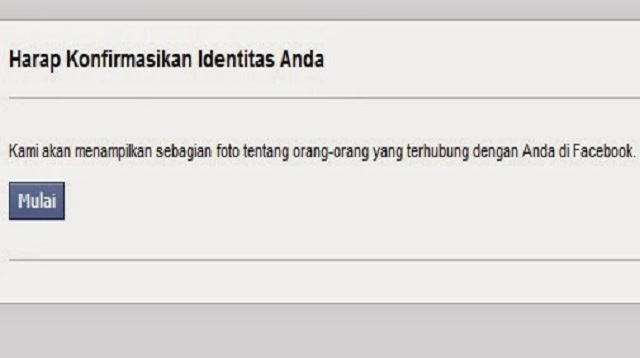
Agar bisa melewati proses keamanan itu, anda akan diminta untuk melakukan konfrimasi identitas anda yang di Facebook seperti menggungah tanda pengenal pakai foto.


Bukan itu saja, anda juga bisa mengatasi akun FB yang terkunci secara permanen atau sementara dengan sangat mudah dan gampang.

Untuk itu, kami akan menjelaskan di artikel kali ini tentunya anda harus menyimak cara membuka akun FB yang terkunci permanen sebagai berikut.


Cara Membuka Akun FB yang Terkunci Permanen


1. Cara Membuka Akun FB yang Terkunci Permanen
Cara Membuka Akun FB yang Terkunci Permanen
Berikut cara membuka akun FB yang terkunci permanen:
  • Terlebih dahulu, anda harus siapkan kartu identitas dirinya (ID) entah itu Paspor, Surat Izin Mengemudi (SIM), Kartu Pelajar atau Kartu Tanda Penduduk (KTP, eits anda bisa memakai ID palsu (fake). Asalkan ID ini tidak buram lho ya, bahkan nama tersebut yang ada di ID terlihat lebih jelas.
  • Silahkan anda buka akun Facebook, setelah itu anda masukkan Nomor Telepon atau Email dan jangan lupa kata sandi. Dalam hal ini, anda akan mendapati bahwasannya akun anda di kunci untuk sementara waktu agar bisa melanjutkannya klik YA.
  • Lalu anda pilih opsi Unggah Tanda Pengenal Berfoto, setelah itu klik Selanjutnya.
  • Kemudian anda masukkan alamat email dan nomor HP, anda juga bisa memasukkan nama profil Facebook jika nanti diminta. Selanjutnya untuk kolom file, maka anda masukkan ID anda kalau sudah ada setelah itu anda klik Kirim.
  • Note : Nama yang tertera di kartu identitas, harus disesuaikan dengan nama yang anda pakai untuk nama profile Facebook.
  • Setelah itu, anda harus tunggu beberapa saat sampai mendapatkan pesan pada kontak masuk emailnya biasanya menunggu 24 jam.
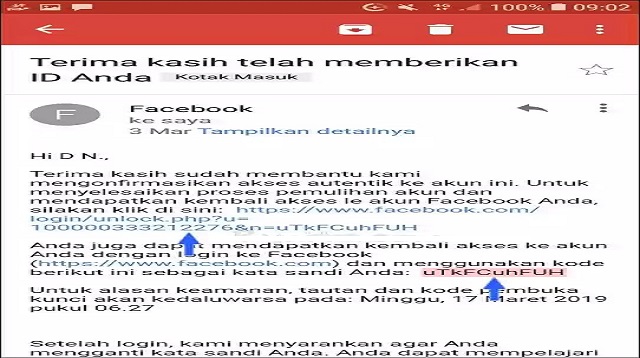
  • Lalu anda kembali masuk ke akunnya, kalau sudah memperoleh balasan email yang berisikan Tautan dan Kode Kata Sandi FB.
  • Selanjutnya, anda pakai tautan dan juga kode pemulihan akun tersebut, supaya anda bisa membuka akun Facebook yang terkunci secara permanen.

Akan tetapi, kalau akun tidak bisa di buka sama sekali itu berarti dikunci oleh pihak FB sendiri bisa disebut saat ini yaitu Blokir.


2. Cara Membuka Akun FB yang Terkunci Sementara

Cara Membuka Akun FB yang Terkunci Permanen
Cara Membuka Akun FB yang Terkunci Sementara
Selain cara membuka akun FB yang terkunci permanen, ada juga membuka FB yang dikunci sementara waktu dengan indentifikasi diri melalui Facebook teman, komentar, tanggal lahir dan lainnya.

Walaupun sebagian orang mengganggap ini mudah, akan tetapi proses ini membutuhkan waktu yang cukup lama dan pastinya ketelitian.

Berikut cara melewati proses keamanan FB di akun Facebook yang terkunci:
  • Silahkan anda siapkan akun FB cadangan, anda bisa membuat baru atau meminta bantuan temannya.
  • Setelah itu anda buka akun FB yang sudah dikunci melalui browser Google, Chrome atau lainnya.
  • Lalu anda buka akun kedua Facebook Lite atau biru (Android).
  • Kemudian anda pilih opsi/menu tebak foto.
  • Selanjutnya, anda lakukan proses pengidentifikasi teman Facebooknya dengan Catatan: Kalau tidak kenal dengan foto itu, yang harus anda lakukan kembali ke akun cadangan kemudian membuka daftar teman dari akun FB yang di kunci.
  • Setelah itu, anda ketik nama profil satu-satu dulu kolom pencarian nama lalu periksa semua foto temannya mulai dari foto profil, sampul, upload seluler dan foto linimasa.
  • Kalau anda menemukan foto yang mirip, di akun cadangan dengan akun yang dikunci setelah itu pilih nama profil di akun yang dikunci sementara kemudian klik Selanjutnya.
  • Anda bisa mengulangi menebak nama profil, disesuaikan dengan foto yang tampil sampai 5 kali kalau berhasil itu berarti Facebook terkunci berhasil dibuka.


Akhir Kata

Demikianlah penjelasan yang telah kami sampaikan untuk anda, supaya anda bisa membuka akun Facebook yang terkunci secara permanen dengan mudah.

Kami juga sudah memberikan langkah membuka akun Facebook yang trekunci secara permanen untuk anda dengan sangat simple.

Bukan itu saja, anda juga bisa membuka akun FB yang terkunci sementara tunggu apa lagi segera gunakan cara di atas supaya Facebooknya kembali seperti semula.

Itulah seluruh isi artikel kita kali ini mengenai cara membuka akun FB yang terkunci permanen. Sekian dan selamat mencoba.

Cara Membuka Akun FB yang Terkunci Permanen

Cara Membuka Akun FB yang Terkunci Permanen
- Pasalmya untuk akun FB yang terkunci secara permanen, itu adalah masalah yang sering terjadi dan ini merupakan tindakan pengamanan akun.

Yang telah di lakukan oleh admin Facebook sendiri, kalau anda mengalami masalah yang serupa ada beberapa cara untuk membuka akun Facebook terkunci baik itu permanen atau sementara.

Tentunya bisa anda coba, untuk membuka akun FB yang dikunci dengan sangat gampang dan pastinya cepat namun anda harus berhasil melewati proses pemeriksaan keamanan di akun Facebook.

Agar bisa melewati proses keamanan itu, anda akan diminta untuk melakukan konfrimasi identitas anda yang di Facebook seperti menggungah tanda pengenal pakai foto.


Bukan itu saja, anda juga bisa mengatasi akun FB yang terkunci secara permanen atau sementara dengan sangat mudah dan gampang.

Untuk itu, kami akan menjelaskan di artikel kali ini tentunya anda harus menyimak cara membuka akun FB yang terkunci permanen sebagai berikut.


Cara Membuka Akun FB yang Terkunci Permanen


1. Cara Membuka Akun FB yang Terkunci Permanen

Cara Membuka Akun FB yang Terkunci Permanen
Berikut cara membuka akun FB yang terkunci permanen:
  • Terlebih dahulu, anda harus siapkan kartu identitas dirinya (ID) entah itu Paspor, Surat Izin Mengemudi (SIM), Kartu Pelajar atau Kartu Tanda Penduduk (KTP, eits anda bisa memakai ID palsu (fake). Asalkan ID ini tidak buram lho ya, bahkan nama tersebut yang ada di ID terlihat lebih jelas.
  • Silahkan anda buka akun Facebook, setelah itu anda masukkan Nomor Telepon atau Email dan jangan lupa kata sandi. Dalam hal ini, anda akan mendapati bahwasannya akun anda di kunci untuk sementara waktu agar bisa melanjutkannya klik YA.
  • Lalu anda pilih opsi Unggah Tanda Pengenal Berfoto, setelah itu klik Selanjutnya.
  • Kemudian anda masukkan alamat email dan nomor HP, anda juga bisa memasukkan nama profil Facebook jika nanti diminta. Selanjutnya untuk kolom file, maka anda masukkan ID anda kalau sudah ada setelah itu anda klik Kirim.
  • Note : Nama yang tertera di kartu identitas, harus disesuaikan dengan nama yang anda pakai untuk nama profile Facebook.
  • Setelah itu, anda harus tunggu beberapa saat sampai mendapatkan pesan pada kontak masuk emailnya biasanya menunggu 24 jam.
  • Lalu anda kembali masuk ke akunnya, kalau sudah memperoleh balasan email yang berisikan Tautan dan Kode Kata Sandi FB.
  • Selanjutnya, anda pakai tautan dan juga kode pemulihan akun tersebut, supaya anda bisa membuka akun Facebook yang terkunci secara permanen.

Akan tetapi, kalau akun tidak bisa di buka sama sekali itu berarti dikunci oleh pihak FB sendiri bisa disebut saat ini yaitu Blokir.


2. Cara Membuka Akun FB yang Terkunci Sementara

Cara Membuka Akun FB yang Terkunci Permanen
Cara Membuka Akun FB yang Terkunci Sementara
Selain cara membuka akun FB yang terkunci permanen, ada juga membuka FB yang dikunci sementara waktu dengan indentifikasi diri melalui Facebook teman, komentar, tanggal lahir dan lainnya.

Walaupun sebagian orang mengganggap ini mudah, akan tetapi proses ini membutuhkan waktu yang cukup lama dan pastinya ketelitian.

Berikut cara melewati proses keamanan FB di akun Facebook yang terkunci:
  • Silahkan anda siapkan akun FB cadangan, anda bisa membuat baru atau meminta bantuan temannya.
  • Setelah itu anda buka akun FB yang sudah dikunci melalui browser Google, Chrome atau lainnya.
  • Lalu anda buka akun kedua Facebook Lite atau biru (Android).
  • Kemudian anda pilih opsi/menu tebak foto.
  • Selanjutnya, anda lakukan proses pengidentifikasi teman Facebooknya dengan Catatan: Kalau tidak kenal dengan foto itu, yang harus anda lakukan kembali ke akun cadangan kemudian membuka daftar teman dari akun FB yang di kunci.
  • Setelah itu, anda ketik nama profil satu-satu dulu kolom pencarian nama lalu periksa semua foto temannya mulai dari foto profil, sampul, upload seluler dan foto linimasa.
  • Kalau anda menemukan foto yang mirip, di akun cadangan dengan akun yang dikunci setelah itu pilih nama profil di akun yang dikunci sementara kemudian klik Selanjutnya.
  • Anda bisa mengulangi menebak nama profil, disesuaikan dengan foto yang tampil sampai 5 kali kalau berhasil itu berarti Facebook terkunci berhasil dibuka.


Akhir Kata

Demikianlah penjelasan yang telah kami sampaikan untuk anda, supaya anda bisa membuka akun Facebook yang terkunci secara permanen dengan mudah.

Kami juga sudah memberikan langkah membuka akun Facebook yang trekunci secara permanen untuk anda dengan sangat simple.

Bukan itu saja, anda juga bisa membuka akun FB yang terkunci sementara tunggu apa lagi segera gunakan cara di atas supaya Facebooknya kembali seperti semula.

Itulah seluruh isi artikel kita kali ini mengenai cara membuka akun FB yang terkunci permanen. Sekian dan selamat mencoba.
Cara Membuat Tulisan Tebal di FB Lite
- Untuk anda yang bingung, bagaimana membuat tulisan tebal pada Facebook Lite? Pasalnya, ketika anda menulis di sebuah status Facebook.

Bahkan anda, memberikan komentar terhadap postingan dari orang lain atau bisa juga menuliskan tulisan di caption postingan foto yang anda unggah pada akun Facebook.

Dalam hal ini, maka secara otomatis tulisannya akan memakai font default yang telah di tentukan oleh pihak dari Facebook apa lagi anda sebagai pengguna tinggal menuliskan kata-kata.

Tanpa adanya pilihan, dalam mengubah font atau gaya huruf yang mau anda gunakan walaupun begitu terkadang hal ini akan menjadi datar di tulisannya.


Apa bila, anda menemukan tulisan yang sebetulnya mengandung makna penting tentunya harus dituliskan dengan tanda yang berbeda dari biasanya.

Agar nantinya dapat di pahami dan di mengerti oleh sik pembaca tersebut, termasuk yang satu ini yakni kami akan membahas cara membuat tulisan tebal di Facebook Lite dengan mudah.

Dikesempatan kali ini, kami akan membagikan informasi untuk anda cara mudah membuat tulisan tebal di FB Lite tanpa menggunakan aplikasi tambahan.

Pastinya anda tidak akan di repotkan dalam hal mengunduh dan menginstal aplikasi, untuk lebih jelasnya lagi mari simak pembahasan cara membuat tulisan tebal di Facebook Lite sebagai berikut.


Pembahasan Cara Membuat Tulisan Tebal di FB Lite

Sebelum lanjut ke cara membuat tulisan tebal di FB Lite ini, pasalnya membuat tulisan menjadi tebal atau bold di FB Lite tanpa aplikasi maksudnya yaitu anda bisa melakukannya secara online.

Melalui situs yang mempunyai fungsi dalam mengubah gaya teks untuk media sosial, itu sebabnya anda harus siap-siap untuk membuka aplikasi browser bawaan dari HP Android anda yaitu Google Chrome.

Eits jangan bingung, kami akan mencontohkan buat anda cara memakai aplikasi Browser tersebut atau anda sudah terlanjur menggunakan aplikasi browser lain.


Itu gak apa-apa kok, akan tetapi anda bingung caranya gimana dan cara kerjanya jangan bingung kami akan menjelaskannya di penjelasan sebagai berikut.


Cara Membuat Tulisan Tebal di FB Lite


Cara Membuat Tulisan Tebal di FB Lite dengan Mudah

Cara Membuat Tulisan Tebal di FB Lite
Cara Membuat Tulisan Tebal di FB Lite dengan Mudah
Berikut cara membuat tulisan tebal di FB Lite:
  • Terlebih dahulu, silahkan anda kunjungi situs ubah font melalui link berikut (https://instafonts.io/).
  • Setelah itu, jika anda sudah masuk kedalam situs tersebut lalu anda tuliskan kata-kata atau tulisan yang akan anda buat menjadi huruf tebal. Oleh sebab itu, nantinya akan anda pakai mulai dari status, komentar, caption dan lain sebagainya di kolom yang terdapat disana.
  • Lalu anda tunggu beberapa saat untuk melihat berbagai hasilnya, baik itu font yang anda tulis barusan namun anda akan mengubahnya menjadi tulisan teks tebal. Dalam hal ini, anda tinggal cari dengan menscroll layar kebawah hingga anda menemukannya.
  • Kalau anda menemukannya, setelah itu anda salin teks dengan font tebal ini dengan cara menekan dan tahan di area tulisan hingga muncul pilihan untuk menyalin atau copy. Lalu anda pastikan anda memblock seluruh tulisan yang anda ketik tadi, agar bisa menyalin semuanya.
  • Setelah anda mencopy atau anda sudah menyalin tulisan tersebut, lalu anda harus memastikan atau menempelkan tulisan ini ke dalam akun Facebook.
  • Jika sudah selesai melakukan cara di atas, maka anda sudah berhasil membuat tulisan menjadi tebal atau bold d Facebook Lite.


Akhir Kata

Demikianlah penjelasan yang kami sampaikan untuk anda, supaya bisa membuat tulisan menjadi tebal di Facebook Litenya.

Supaya tulisan anda menjadi lebih menarik, apa lagi anda akan memberikan informasi terpenting untuk itu anda bisa gunakan cara ini agar tulisannya menjadi tebal.

Tunggu apa lagi, segera gunakan cara yang diatas tentunya anda gak akan kebingungan dan penasaran cara mengubah tulisan menjadi tebal.

Itulah seluruh isi artikel kita kali ini mengenai cara membuat tulisan tebal di FB Lite. Sekian dan selamat mencoba.

Cara Membuat Tulisan Tebal di FB Lite

Cara Membuat Tulisan Tebal di FB Lite
- Untuk anda yang bingung, bagaimana membuat tulisan tebal pada Facebook Lite? Pasalnya, ketika anda menulis di sebuah status Facebook.

Bahkan anda, memberikan komentar terhadap postingan dari orang lain atau bisa juga menuliskan tulisan di caption postingan foto yang anda unggah pada akun Facebook.

Dalam hal ini, maka secara otomatis tulisannya akan memakai font default yang telah di tentukan oleh pihak dari Facebook apa lagi anda sebagai pengguna tinggal menuliskan kata-kata.

Tanpa adanya pilihan, dalam mengubah font atau gaya huruf yang mau anda gunakan walaupun begitu terkadang hal ini akan menjadi datar di tulisannya.


Apa bila, anda menemukan tulisan yang sebetulnya mengandung makna penting tentunya harus dituliskan dengan tanda yang berbeda dari biasanya.

Agar nantinya dapat di pahami dan di mengerti oleh sik pembaca tersebut, termasuk yang satu ini yakni kami akan membahas cara membuat tulisan tebal di Facebook Lite dengan mudah.

Dikesempatan kali ini, kami akan membagikan informasi untuk anda cara mudah membuat tulisan tebal di FB Lite tanpa menggunakan aplikasi tambahan.

Pastinya anda tidak akan di repotkan dalam hal mengunduh dan menginstal aplikasi, untuk lebih jelasnya lagi mari simak pembahasan cara membuat tulisan tebal di Facebook Lite sebagai berikut.


Pembahasan Cara Membuat Tulisan Tebal di FB Lite

Sebelum lanjut ke cara membuat tulisan tebal di FB Lite ini, pasalnya membuat tulisan menjadi tebal atau bold di FB Lite tanpa aplikasi maksudnya yaitu anda bisa melakukannya secara online.

Melalui situs yang mempunyai fungsi dalam mengubah gaya teks untuk media sosial, itu sebabnya anda harus siap-siap untuk membuka aplikasi browser bawaan dari HP Android anda yaitu Google Chrome.

Eits jangan bingung, kami akan mencontohkan buat anda cara memakai aplikasi Browser tersebut atau anda sudah terlanjur menggunakan aplikasi browser lain.


Itu gak apa-apa kok, akan tetapi anda bingung caranya gimana dan cara kerjanya jangan bingung kami akan menjelaskannya di penjelasan sebagai berikut.


Cara Membuat Tulisan Tebal di FB Lite


Cara Membuat Tulisan Tebal di FB Lite dengan Mudah

Cara Membuat Tulisan Tebal di FB Lite
Cara Membuat Tulisan Tebal di FB Lite dengan Mudah
Berikut cara membuat tulisan tebal di FB Lite:
  • Terlebih dahulu, silahkan anda kunjungi situs ubah font melalui link berikut (https://instafonts.io/).
  • Setelah itu, jika anda sudah masuk kedalam situs tersebut lalu anda tuliskan kata-kata atau tulisan yang akan anda buat menjadi huruf tebal. Oleh sebab itu, nantinya akan anda pakai mulai dari status, komentar, caption dan lain sebagainya di kolom yang terdapat disana.
  • Lalu anda tunggu beberapa saat untuk melihat berbagai hasilnya, baik itu font yang anda tulis barusan namun anda akan mengubahnya menjadi tulisan teks tebal. Dalam hal ini, anda tinggal cari dengan menscroll layar kebawah hingga anda menemukannya.
  • Kalau anda menemukannya, setelah itu anda salin teks dengan font tebal ini dengan cara menekan dan tahan di area tulisan hingga muncul pilihan untuk menyalin atau copy. Lalu anda pastikan anda memblock seluruh tulisan yang anda ketik tadi, agar bisa menyalin semuanya.
  • Setelah anda mencopy atau anda sudah menyalin tulisan tersebut, lalu anda harus memastikan atau menempelkan tulisan ini ke dalam akun Facebook.
  • Jika sudah selesai melakukan cara di atas, maka anda sudah berhasil membuat tulisan menjadi tebal atau bold d Facebook Lite.


Akhir Kata

Demikianlah penjelasan yang kami sampaikan untuk anda, supaya bisa membuat tulisan menjadi tebal di Facebook Litenya.

Supaya tulisan anda menjadi lebih menarik, apa lagi anda akan memberikan informasi terpenting untuk itu anda bisa gunakan cara ini agar tulisannya menjadi tebal.

Tunggu apa lagi, segera gunakan cara yang diatas tentunya anda gak akan kebingungan dan penasaran cara mengubah tulisan menjadi tebal.

Itulah seluruh isi artikel kita kali ini mengenai cara membuat tulisan tebal di FB Lite. Sekian dan selamat mencoba.
Cara Membuka Akun Facebook Terkunci Sementara
Cara Membuka Akun Facebook Terkunci Sementara - Akun Facebook yang terkunci merupakan hal biasa yang terjadi.

Jika anda mengalami hal tersebut, anda bisa menggunakan beberapa cara untuk membuka akun Facebook anda yang terkunci.

Anda juga dapat membuka akun Facebook yang terkunci dengan mudah hanya melewati berbagai proses.

Selain itu, anda juga dapat mengatasi akun Facebook yang terkunci sementara ataupun permanen melalui berbagai cara.


Untuk bisa mengatasi hal tersebut, anda bisa mencoba cara membuka akun Facebook terkunci sementara pada ulasan dibawah ini.


Cara Membuka Akun Facebook Terkunci Sementara


1. Cara Membuka Akun Facebook Terkunci Sementara Dengan Mengidentifikasi Foto Teman Facebook

Cara Membuka Akun Facebook Terkunci Sementara
Cara Membuka Akun Facebook Terkunci Sementara Dengan Mengidentifikasi Foto Teman Facebook
Meski mudah, tapi tidak bisa juga dianggap sepele karena proses ini membutuhkan waktu yang lumayan lama dan ketelitian.

Adapun cara membuka akun Facebook terkunci sementara dengan mengidentifikasi foto teman Facebook seperti langkah-langkah berikut ini:
  • Langkah pertama, siapkan akun Facebook cadangan.
  • Kemudian, buka akun Facebook yang telah dikunci melalui browser Google, Chrome atau lainnya.
  • Setelah itu, buka akun kedua di Facebook lite.
  • Pilih opsi tebak foto.
  • Lalu, identifikasi teman Facebook dengan catatan, jika anda tidak mengenali foto tersebut, yang harus dilakukan adalah kembali ke akun cadangan lalu membuka daftar teman dari akun Facebook yang terkunci.
  • Ketik nama profil muncul, kemudian periksa semua foto teman anda termasuk foto profil maupun foto sampul.
  • Selanjutnya, jika menemukan foto yang sama pada akun cadangan dengan akun yang terkunci, maka pilih nama profil pada akun yang dikunci sementara, lalu klik Lanjutkan.
  • Ulangi tebak nama profil yang sesuai dengan foto yang muncul hingga lima kali kesempatan.
  • Jika berhasil maka Facebook yang terkunci berhasil dibuka.

Jika anda menggunakan cara diatas, anda hanya mempunyai 3 kali kesempatan untuk menebak foto.

Jika gagal melakukan tebak foto Facebook, maka anda akan mendapat notifikasi jika proses identifikasi foto teman sudah melewati batas atau waktu.

Apabila tidak bisa melewati proses tersebut, anda tinggal menunggu hingga beberapa saat sebelum anda mencoba cara tebak foto tersebut kembali.

Sementara itu, jika batas waktu yang sudah ditentukan terlewati, maka anda harus menunggu beberapa saat.

Biasanya anda akan menunggu waktu selama 1 jam hingga 24 jam sebelum melakukan proses ulang identifikasi foto teman Facebook anda.


2. Cara Membuka Akun Facebook Terkunci Sementara Dengan Menebak Komentar

Cara Membuka Akun Facebook Terkunci Sementara
Cara Membuka Akun Facebook Terkunci Sementara Dengan Menebak Komentar
Tidak jauh berbeda dengan dari cara sebelumnya, tebak komentar bisa memulihkan atau mengembalikan akun Facebook anda yang terkunci sementara.

Tebak komentar dianggap lebih mudah jika dibandingkan dengan cara lainnya.

Tebak komentar Facebook bisa dibilang lebih mudah dari cara yang lainnya karena anda akan menebak gaya penulisan.

Ketika memilih menu tebak komentar, anda akan diminta untuk memilih 5 komentar.

Yuk, simak cara membuka akun Facebook terkunci sementara dengan menebak komentar seperti ulasan dibawah ini:
  • Pertama, buka akun Facebook yang anda gunakan.
  • Setelah itu, pilih opsi tebak komentar.
  • Tandai minimal 5 komentar lama sesuai aktivitas pribadi anda.
  • Lalu klik Lanjutkan.
  • Kelima komentar yang akan anda tebak tidak boleh ada yang salah.
  • Jika berhasil menebak lima komentar dengan benar, maka Facebook yang dikunci bisa terbuka kembali.
  • Jika tidak berhasil, anda akan mendapatkan peringatan batas waktu yang terlewati pada opsi tebak komentar.
  • Jika hal ini terjadi, maka anda harus mengulanginya dari awal.


3. Cara Membuka Akun Facebook Terkunci Sementara Melalui Alamat Email

Cara Membuka Akun Facebook Terkunci Sementara
Cara Membuka Akun Facebook Terkunci Sementara Melalui Alamat Email
Selain menggunakan tebak gambar dan foto, anda juga bisa menggunakan alamat email anda untuk membuka akun Facebook anda yang terkunci.

Berikut cara membuka akun Facebook terkunci sementara seperti langkah-langkah dibawah ini:
  • Sebelum mencoba langkah-langkah dibawah ini, pastikan alamat email anda masih aktif atau bisa diakses.
  • Buka akun Facebook anda melalui browser atau Facebook lite.
  • Setelah itu, masukkan alamat email dan password.
  • Kemudian klik " Masuk ".
  • Pihak Facebook angan mengirimkan anda email untu bisa mendapatkan kode aktivasi.
  • Lalu, buka email tersebut.
  • Kemudian, cari dan buka isi pesan tersebut.
  • Setelah itu, gunakan kode tersebut untuk mengatasi Facebook yang terkunci.


4. Cara Membuka Akun Facebook Terkunci Sementara Atau Permanen

Cara Membuka Akun Facebook Terkunci Sementara
Cara Membuka Akun Facebook Terkunci Sementara Atau Permanen
Jika akun Facebook anda dikunci secara permanen, anda hanya bisa memulihkannya melalui pengajuan banding, yaitu mengirimkan sebuah kartu identitas atau tanda pengenal berfoto.

Berikut cara membuka akun Facebook terkunci sementara atau permanen seperti ulasan dibawah ini:
  • Siapkan kartu identitas anda berupa Paspor, Surat Izin Mengemudi, Kartu Pelajar atau Kartu Tanda Penduduk.
  • Kemudian, buka akun Facebook anda dengan memasukkan nomor telepon atau email dan kata sandi.
  • Lalu, klik YA.
  • Setelah itu, pilih opsi Unggah Tanda Pengenal Berfoto, lalu klik Lanjutkan.
  • Masukkan alamat email atau nomor hp dan nama profil Facebook jika diminta.
  • Untuk kolom File, masukkan ID anda dengan nama yang sama dengan yang tercantum di kartu identitas harus sesuai dengan nama yang digunakan untuk nama profil Facebook.
  • Jika sudah, klik Kirim.
  • Tunggu beberapa saat hingga anda mendapatkan pesan yang akan dikirimkan melalui email anda.
  • Kemudian, anda bisa kembali masuk ke akun jika sudah mendapatkan balasan di email berisi tautan atau kode yang berupa kata Sandi Facebook.
  • Setelah itu, gunakan tautan dan kode pemulihan akun tersebut untuk membuka akun Facebook yang terkunci.


Akhir Kata

Itulah beberapa cara yang bisa anda gunakan jika akun Facebook anda dikunci oleh pihak Facebook secara permanen atau sementara waktu.

Anda bisa memilih salah satu cara diatas yang anda anggap paling mudah dan cepat untuk melakukannya.

Pastikan anda mengikuti langkah-langkah diatas dengan benar karena cara diatas membutuhkan kesabaran dan ketelitian jika anda ingin berhasil.

Jika cara diatas tidak bisa bekerja, itu berarti akun Facebook anda diblokir oleh pihak Facebook secara permanen.

Itulah seluruh isi pembahasan kami kali ini mengenai cara membuka akun Facebook terkunci sementara. Semoga bermanfaat dan selamat mencoba.

Cara Membuka Akun Facebook Terkunci Sementara

Cara Membuka Akun Facebook Terkunci Sementara
Cara Membuka Akun Facebook Terkunci Sementara - Akun Facebook yang terkunci merupakan hal biasa yang terjadi.

Jika anda mengalami hal tersebut, anda bisa menggunakan beberapa cara untuk membuka akun Facebook anda yang terkunci.

Anda juga dapat membuka akun Facebook yang terkunci dengan mudah hanya melewati berbagai proses.

Selain itu, anda juga dapat mengatasi akun Facebook yang terkunci sementara ataupun permanen melalui berbagai cara.


Untuk bisa mengatasi hal tersebut, anda bisa mencoba cara membuka akun Facebook terkunci sementara pada ulasan dibawah ini.


Cara Membuka Akun Facebook Terkunci Sementara


1. Cara Membuka Akun Facebook Terkunci Sementara Dengan Mengidentifikasi Foto Teman Facebook

Cara Membuka Akun Facebook Terkunci Sementara
Cara Membuka Akun Facebook Terkunci Sementara Dengan Mengidentifikasi Foto Teman Facebook
Meski mudah, tapi tidak bisa juga dianggap sepele karena proses ini membutuhkan waktu yang lumayan lama dan ketelitian.

Adapun cara membuka akun Facebook terkunci sementara dengan mengidentifikasi foto teman Facebook seperti langkah-langkah berikut ini:
  • Langkah pertama, siapkan akun Facebook cadangan.
  • Kemudian, buka akun Facebook yang telah dikunci melalui browser Google, Chrome atau lainnya.
  • Setelah itu, buka akun kedua di Facebook lite.
  • Pilih opsi tebak foto.
  • Lalu, identifikasi teman Facebook dengan catatan, jika anda tidak mengenali foto tersebut, yang harus dilakukan adalah kembali ke akun cadangan lalu membuka daftar teman dari akun Facebook yang terkunci.
  • Ketik nama profil muncul, kemudian periksa semua foto teman anda termasuk foto profil maupun foto sampul.
  • Selanjutnya, jika menemukan foto yang sama pada akun cadangan dengan akun yang terkunci, maka pilih nama profil pada akun yang dikunci sementara, lalu klik Lanjutkan.
  • Ulangi tebak nama profil yang sesuai dengan foto yang muncul hingga lima kali kesempatan.
  • Jika berhasil maka Facebook yang terkunci berhasil dibuka.

Jika anda menggunakan cara diatas, anda hanya mempunyai 3 kali kesempatan untuk menebak foto.

Jika gagal melakukan tebak foto Facebook, maka anda akan mendapat notifikasi jika proses identifikasi foto teman sudah melewati batas atau waktu.

Apabila tidak bisa melewati proses tersebut, anda tinggal menunggu hingga beberapa saat sebelum anda mencoba cara tebak foto tersebut kembali.

Sementara itu, jika batas waktu yang sudah ditentukan terlewati, maka anda harus menunggu beberapa saat.

Biasanya anda akan menunggu waktu selama 1 jam hingga 24 jam sebelum melakukan proses ulang identifikasi foto teman Facebook anda.


2. Cara Membuka Akun Facebook Terkunci Sementara Dengan Menebak Komentar

Cara Membuka Akun Facebook Terkunci Sementara
Cara Membuka Akun Facebook Terkunci Sementara Dengan Menebak Komentar
Tidak jauh berbeda dengan dari cara sebelumnya, tebak komentar bisa memulihkan atau mengembalikan akun Facebook anda yang terkunci sementara.

Tebak komentar dianggap lebih mudah jika dibandingkan dengan cara lainnya.

Tebak komentar Facebook bisa dibilang lebih mudah dari cara yang lainnya karena anda akan menebak gaya penulisan.

Ketika memilih menu tebak komentar, anda akan diminta untuk memilih 5 komentar.

Yuk, simak cara membuka akun Facebook terkunci sementara dengan menebak komentar seperti ulasan dibawah ini:
  • Pertama, buka akun Facebook yang anda gunakan.
  • Setelah itu, pilih opsi tebak komentar.
  • Tandai minimal 5 komentar lama sesuai aktivitas pribadi anda.
  • Lalu klik Lanjutkan.
  • Kelima komentar yang akan anda tebak tidak boleh ada yang salah.
  • Jika berhasil menebak lima komentar dengan benar, maka Facebook yang dikunci bisa terbuka kembali.
  • Jika tidak berhasil, anda akan mendapatkan peringatan batas waktu yang terlewati pada opsi tebak komentar.
  • Jika hal ini terjadi, maka anda harus mengulanginya dari awal.


3. Cara Membuka Akun Facebook Terkunci Sementara Melalui Alamat Email

Cara Membuka Akun Facebook Terkunci Sementara
Cara Membuka Akun Facebook Terkunci Sementara Melalui Alamat Email
Selain menggunakan tebak gambar dan foto, anda juga bisa menggunakan alamat email anda untuk membuka akun Facebook anda yang terkunci.

Berikut cara membuka akun Facebook terkunci sementara seperti langkah-langkah dibawah ini:
  • Sebelum mencoba langkah-langkah dibawah ini, pastikan alamat email anda masih aktif atau bisa diakses.
  • Buka akun Facebook anda melalui browser atau Facebook lite.
  • Setelah itu, masukkan alamat email dan password.
  • Kemudian klik " Masuk ".
  • Pihak Facebook angan mengirimkan anda email untu bisa mendapatkan kode aktivasi.
  • Lalu, buka email tersebut.
  • Kemudian, cari dan buka isi pesan tersebut.
  • Setelah itu, gunakan kode tersebut untuk mengatasi Facebook yang terkunci.


4. Cara Membuka Akun Facebook Terkunci Sementara Atau Permanen

Cara Membuka Akun Facebook Terkunci Sementara
Cara Membuka Akun Facebook Terkunci Sementara Atau Permanen
Jika akun Facebook anda dikunci secara permanen, anda hanya bisa memulihkannya melalui pengajuan banding, yaitu mengirimkan sebuah kartu identitas atau tanda pengenal berfoto.

Berikut cara membuka akun Facebook terkunci sementara atau permanen seperti ulasan dibawah ini:
  • Siapkan kartu identitas anda berupa Paspor, Surat Izin Mengemudi, Kartu Pelajar atau Kartu Tanda Penduduk.
  • Kemudian, buka akun Facebook anda dengan memasukkan nomor telepon atau email dan kata sandi.
  • Lalu, klik YA.
  • Setelah itu, pilih opsi Unggah Tanda Pengenal Berfoto, lalu klik Lanjutkan.
  • Masukkan alamat email atau nomor hp dan nama profil Facebook jika diminta.
  • Untuk kolom File, masukkan ID anda dengan nama yang sama dengan yang tercantum di kartu identitas harus sesuai dengan nama yang digunakan untuk nama profil Facebook.
  • Jika sudah, klik Kirim.
  • Tunggu beberapa saat hingga anda mendapatkan pesan yang akan dikirimkan melalui email anda.
  • Kemudian, anda bisa kembali masuk ke akun jika sudah mendapatkan balasan di email berisi tautan atau kode yang berupa kata Sandi Facebook.
  • Setelah itu, gunakan tautan dan kode pemulihan akun tersebut untuk membuka akun Facebook yang terkunci.


Akhir Kata

Itulah beberapa cara yang bisa anda gunakan jika akun Facebook anda dikunci oleh pihak Facebook secara permanen atau sementara waktu.

Anda bisa memilih salah satu cara diatas yang anda anggap paling mudah dan cepat untuk melakukannya.

Pastikan anda mengikuti langkah-langkah diatas dengan benar karena cara diatas membutuhkan kesabaran dan ketelitian jika anda ingin berhasil.

Jika cara diatas tidak bisa bekerja, itu berarti akun Facebook anda diblokir oleh pihak Facebook secara permanen.

Itulah seluruh isi pembahasan kami kali ini mengenai cara membuka akun Facebook terkunci sementara. Semoga bermanfaat dan selamat mencoba.
Cara Mengetahui Kata Sandi Orang Lain Lewat HP
Cara Mengetahui Kata Sandi Orang Lain Lewat HP - Jika anda salah satu pengguna Facebook yang ingin mengetahui kata sandi orang lain? Kami akan memberikan anda tips untuk mendapatkan kata sandi orang lain melalui HP.

Facebook menjadi salah satu media sosial yang sangat populer jika dibandingkan dengan media sosial lainnya seperti Line, WhatsApp dan masih banyak lagi.

Seiring berkembangnya zaman, Facebook terus meningkatkan keamanan dan memberikan layanan terbaik untuk para pengguna setianya.

Tak hanya itu saja, Facebook memberikan berbagai macam filter dan fitur yang mempunyai fungsi yang berbeda-beda,


Salah satu dari sekian fungsi fitur tersebut yakni, anda bisa mengetahui kata sandi orang lain lewat HP.

Cara ini bisa anda gunakan jika anda ingi mengetahui kata sandi pacar, mantan, suami, istri , adik ataupun musuh anda.

Jika anda mempunyai pacar yang memiliki gerak-gerik yang berbeda dari biasanya, anda bisa mencoba cara ini untuk mengatasi rasa kecurigaan anda.


Pembahasan Cara Mengetahui Kata Sandi Orang Lain Lewat HP

Pada dasarnya, cara ini tidak boleh dilakukan karena cara ini bisa merugikan diri anda sendiri maupun orang yang akan anda sadap Facebooknya.

Cara ini bisa dilakukan jika akun Facebook anda disadap atau dibajak orang lain dan anda berusaha untuk mengembalikannya.

Cara ini juga tidak perlu menggunakan aplikasi pihak ketiga atau aplikasi bantuan agar anda bisa mengetahui kata sandi target anda.

Selain itu, cara ini bisa anda gunakan jika anda mempunyai pasangan atau saudara yang berprilaku atau bertingkah aneh.


Cara ini merupakan solusi yang tepat untuk anda yang ingi mengetahui password target anda hanya dengan cara menetahui kata sandi orang lain lewat HP.


Cara Mengetahui Kata Sandi Orang Lain Lewat HP


1. Cara Mengetahui Kata Sandi Orang Lain Lewat HP Via Firefox

Cara Mengetahui Kata Sandi Orang Lain Lewat HP
Cara Mengetahui Kata Sandi Orang Lain Lewat HP Via Firefox
Cara yang satu ini bisa dibilang sangat mudah dan sederhana karena anda tidak perlu menggunakan aplikasi tambahan lainnya.

Selain itu, cara ini bisa dilakukan jika target anda belum keluar dari Mozilla Firefox yang digunakan untuk membuka akun Facebook sebelumnya.

Dengan begitu, anda bisa mengetahui password target anda dengan sangat mudah.

Berikut cara mengetahui kata sandi orang lain lewat HP via Firefox seperti langkah-langkah dibawah ini:
  • Langkah pertama, buka Mozilla Firefox melalui perangkat yang anda gunakan.
  • Kemudian, klik ikon Tools.
  • Lalu, pilih menu Options.
  • Setelah itu, anda bisa pilih menu Privacy & Security.
  • Klik tombol Save Login yang ada di bagian menu Login & Save Password.
  • Selanjutnya, pilih akun Facebook target anda.
  • Lalu, klik Show Password.
  • Dengan begitu, anda dapat melihat password atau kata sandi akun Facebook target anda.


2. Cara Mengetahui Kata Sandi Orang Lain Lewat HP Via Chrome

Cara Mengetahui Kata Sandi Orang Lain Lewat HP
Cara Mengetahui Kata Sandi Orang Lain Lewat HP Via Chrome
Selain menggunakan Mozilla Firefox, anda juga bisa menggunakan browser chrome untuk mengetahui kata sandi orang lain.

Caranyapun tidak jauh berbeda dari cara sebelumnya, hanya saja ada beberapa pilihan menu tambahan yang membedakannya.

Anda juga harus memastikan jika akun Facebook target anda masih berstatus login di aplikasi Google Chrome yang anda gunakan.

Untuk lebih jelasnya, adapun cara mengetahui kata sandi orang lain lewat HP seperti ulasan berikut ini:
  • Pertama, klik ikon titik tiga yang ada di bagian pojok kanan atas.
  • Lalu, pilih menu Settings atau Pengaturan.
  • Setelah itu, klik menu Autofill.
  • Kemudian, pilih opsi Saved Passwords.
  • Jika sudah, pilih akun Facebook yang akan dilihat email ataupun passwordnya.
  • Langkah berikutnya, klik ikon titik tiga yang ada di sampingnya.
  • Setelah itu, pilih Edit password.
  • Secara otomatis, password Facebook target anda akan langsung ditampilkan.
  • Langkah terakhir, klik pada ikon mata untuk melihat kata sandi Facebook tersebut.


Akhir Kata

Cara diatas bisa anda gunakan jika anda ingin mengetahui kata sandi atau password Facebook pacar, mantan pacar atau saudara anda.

Kami sarankan, anda untuk tidak melakukan hal-hal buruk atau yang merugikan orang lain ataupun diri anda sendiri.

Cara diatas bisa anda lakukan untuk menolong saudara atau teman anda untuk mengembalikan akun Facebooknya yang dibajak.

Jika anda ingin berhasil, pilih salah satu cara diatas dan ikuti langkah-langkah diatas dengan benar dan teliti.

Itulah seluruh isi pembahasan kami kali ini mengenai cara mengetahui kata sandi orang lain lewat HP. Semoga bermanfaat.

Cara Mengetahui Kata Sandi Orang Lain Lewat HP

Cara Mengetahui Kata Sandi Orang Lain Lewat HP
Cara Mengetahui Kata Sandi Orang Lain Lewat HP - Jika anda salah satu pengguna Facebook yang ingin mengetahui kata sandi orang lain? Kami akan memberikan anda tips untuk mendapatkan kata sandi orang lain melalui HP.

Facebook menjadi salah satu media sosial yang sangat populer jika dibandingkan dengan media sosial lainnya seperti Line, WhatsApp dan masih banyak lagi.

Seiring berkembangnya zaman, Facebook terus meningkatkan keamanan dan memberikan layanan terbaik untuk para pengguna setianya.

Tak hanya itu saja, Facebook memberikan berbagai macam filter dan fitur yang mempunyai fungsi yang berbeda-beda,


Salah satu dari sekian fungsi fitur tersebut yakni, anda bisa mengetahui kata sandi orang lain lewat HP.

Cara ini bisa anda gunakan jika anda ingi mengetahui kata sandi pacar, mantan, suami, istri , adik ataupun musuh anda.

Jika anda mempunyai pacar yang memiliki gerak-gerik yang berbeda dari biasanya, anda bisa mencoba cara ini untuk mengatasi rasa kecurigaan anda.


Pembahasan Cara Mengetahui Kata Sandi Orang Lain Lewat HP

Pada dasarnya, cara ini tidak boleh dilakukan karena cara ini bisa merugikan diri anda sendiri maupun orang yang akan anda sadap Facebooknya.

Cara ini bisa dilakukan jika akun Facebook anda disadap atau dibajak orang lain dan anda berusaha untuk mengembalikannya.

Cara ini juga tidak perlu menggunakan aplikasi pihak ketiga atau aplikasi bantuan agar anda bisa mengetahui kata sandi target anda.

Selain itu, cara ini bisa anda gunakan jika anda mempunyai pasangan atau saudara yang berprilaku atau bertingkah aneh.


Cara ini merupakan solusi yang tepat untuk anda yang ingi mengetahui password target anda hanya dengan cara menetahui kata sandi orang lain lewat HP.


Cara Mengetahui Kata Sandi Orang Lain Lewat HP


1. Cara Mengetahui Kata Sandi Orang Lain Lewat HP Via Firefox

Cara Mengetahui Kata Sandi Orang Lain Lewat HP
Cara Mengetahui Kata Sandi Orang Lain Lewat HP Via Firefox
Cara yang satu ini bisa dibilang sangat mudah dan sederhana karena anda tidak perlu menggunakan aplikasi tambahan lainnya.

Selain itu, cara ini bisa dilakukan jika target anda belum keluar dari Mozilla Firefox yang digunakan untuk membuka akun Facebook sebelumnya.

Dengan begitu, anda bisa mengetahui password target anda dengan sangat mudah.

Berikut cara mengetahui kata sandi orang lain lewat HP via Firefox seperti langkah-langkah dibawah ini:
  • Langkah pertama, buka Mozilla Firefox melalui perangkat yang anda gunakan.
  • Kemudian, klik ikon Tools.
  • Lalu, pilih menu Options.
  • Setelah itu, anda bisa pilih menu Privacy & Security.
  • Klik tombol Save Login yang ada di bagian menu Login & Save Password.
  • Selanjutnya, pilih akun Facebook target anda.
  • Lalu, klik Show Password.
  • Dengan begitu, anda dapat melihat password atau kata sandi akun Facebook target anda.


2. Cara Mengetahui Kata Sandi Orang Lain Lewat HP Via Chrome

Cara Mengetahui Kata Sandi Orang Lain Lewat HP
Cara Mengetahui Kata Sandi Orang Lain Lewat HP Via Chrome
Selain menggunakan Mozilla Firefox, anda juga bisa menggunakan browser chrome untuk mengetahui kata sandi orang lain.

Caranyapun tidak jauh berbeda dari cara sebelumnya, hanya saja ada beberapa pilihan menu tambahan yang membedakannya.

Anda juga harus memastikan jika akun Facebook target anda masih berstatus login di aplikasi Google Chrome yang anda gunakan.

Untuk lebih jelasnya, adapun cara mengetahui kata sandi orang lain lewat HP seperti ulasan berikut ini:
  • Pertama, klik ikon titik tiga yang ada di bagian pojok kanan atas.
  • Lalu, pilih menu Settings atau Pengaturan.
  • Setelah itu, klik menu Autofill.
  • Kemudian, pilih opsi Saved Passwords.
  • Jika sudah, pilih akun Facebook yang akan dilihat email ataupun passwordnya.
  • Langkah berikutnya, klik ikon titik tiga yang ada di sampingnya.
  • Setelah itu, pilih Edit password.
  • Secara otomatis, password Facebook target anda akan langsung ditampilkan.
  • Langkah terakhir, klik pada ikon mata untuk melihat kata sandi Facebook tersebut.


Akhir Kata

Cara diatas bisa anda gunakan jika anda ingin mengetahui kata sandi atau password Facebook pacar, mantan pacar atau saudara anda.

Kami sarankan, anda untuk tidak melakukan hal-hal buruk atau yang merugikan orang lain ataupun diri anda sendiri.

Cara diatas bisa anda lakukan untuk menolong saudara atau teman anda untuk mengembalikan akun Facebooknya yang dibajak.

Jika anda ingin berhasil, pilih salah satu cara diatas dan ikuti langkah-langkah diatas dengan benar dan teliti.

Itulah seluruh isi pembahasan kami kali ini mengenai cara mengetahui kata sandi orang lain lewat HP. Semoga bermanfaat.
Cara Mengembalikan FB yang Sudah Dihapus Permanen
Cara Mengembalikan FB yang Sudah Dihapus Permanen - Facebook bisa dikatakan salah satu media sosial yang sangat populer di dunia.

Dengan berbagai kemudahan yang bisa anda dapatkan, Facebook juga mempunyai berbagai fitur maupun filter yang sangat menarik.

Dengan segala fasilitas dan kemudahan yang bisa anda dapatkan, masih saja ada beberapa pengguna yang menghapus akun Facebooknya secara permanen.

Entah karena bosan menggunakan Facebook dan memilih menggunakan media sosial lainnya atau akun Facebooknya dihack atau diblokir pihak Facebook.


Ada berbagai macam alasan yang tepat kenapa akun Facebook tersebut dihapus secara permanen.

Ketika anda sudah terlanjur menghapus akun Facebook anda secara permanen, Facebook akan memeberi anda waktu 30 hari untuk bisa membuka akun Facebook anda.

Jika anda tidak pernah membuka akun Facebook anda selama 30 hari, maka secara otomatis akun Facebook anda tidak bisa dibuka secara permanen.


Pembahasan Cara Mengembalikan FB yang Sudah Dihapus Permanen

Biasanya, orang-orang yang menghapus akun Facebook secara permanen pasti ingin kembali membukan akun Facebook mereka.

Hal ini biasanya pengguna Facebook rindu dengan teman yang ada di Facebook atau ingin bernostalgia kembali.

Jika akun Facebook anda sudah tidak bisa dibuka, anda bisa menggunakan berbagai cara untuk mengembalikan atau membukanya kembali.


Selain itu, anda juga membutuhkan kesabaran dan ketelitian karena untuk mengembalikan Facebook anda kembali membutuhkan waktu yang tidak sedikit.

Jika anda tidak mau repot-repot, anda bisa menggunakan cara mengembalikan FB yang sudah dihapus permanen dibawah ini.


Cara Mengembalikan FB yang Sudah Dihapus Permanen


1. Cara Mengembalikan FB yang Sudah Dihapus Permanen Melalui Smartphone

Cara Mengembalikan FB yang Sudah Dihapus Permanen
Cara Mengembalikan FB yang Sudah Dihapus Permanen Melalui Smartphone
Penggunaan smarphone masih menjadi perangkat favorit bagi para pengguna sosial media, salah satunya Facebook.

Penggunanya yang sangat mudah dan sederhana menjadi salah satu hal yang paling penting.

Selain ringan dan mudah dibawah, smarthpone adalah salah satu perangkat yang multifungsi jika dibandingkan dengan PC ataupun Laptop.

Adapun cara mengembalikan FB yang sudah dihapus permanen melalui smarthpone seperti langkah-langkah berikut ini:
  • Siapkan kartu identitas anda berupa Paspor, Surat Izin Mengemudi, Kartu Pelajar atau Kartu Tanda Penduduk.
  • Kemudian, buka akun Facebook anda dengan memasukkan nomor telepon atau email dan kata sandi melalui smarthpone yang anda gunakan.
  • Lalu, klik YA.
  • Setelah itu, pilih opsi Unggah Tanda Pengenal Berfoto, lalu klik Lanjutkan.
  • Masukkan alamat email atau nomor hp dan nama profil Facebook jika diminta.
  • Untuk kolom File, masukkan ID anda dengan nama yang sama dengan yang tercantum di kartu identitas harus sesuai dengan nama yang digunakan untuk nama profil Facebook.
  • Jika sudah, klik Kirim.
  • Tunggu beberapa saat hingga anda mendapatkan pesan yang akan dikirimkan melalui email anda.
  • Kemudian, anda bisa kembali masuk ke akun jika sudah mendapatkan balasan di email berisi tautan atau kode yang berupa kata Sandi Facebook.
  • Setelah itu, gunakan tautan dan kode pemulihan akun tersebut untuk membuka akun Facebook yang terkunci.


2. Alasan Facebook Menghapus Akun Facebook Secara Permanen

Cara Mengembalikan FB yang Sudah Dihapus Permanen
Alasan Facebook Menghapus Akun Facebook Secara Permanen
Ketika akun Facebook dihapus atau dinonaktifkan, maka yang terjadi pada akun Facebook anda adalah semua data masih tersimpan di dalam akun.

Selain itu, anda juga masih bisa mengunduh semua informasi apapun, seperti postingan berupa teks, foto maupun video.

Mengapa akun Facebook anda dihapus? Facebook menonaktifkan akun yang tidak mematuhi aturan yang sudah ditetapkan oleh pihak Facebook.

Yuk, simak alasan Facebook menghapus akun Facebook secara permanen seperti ulasan dibawah ini:
  • Memposting foto atau video dengan kata-kata yang tidak pantas.
  • Menggunakan nama palsu karena dalam hal ini, Facebook mewajibkan setiap penggunannya untuk menggunakan nama profil sesuai dengan nama yang ada di KTP atau SIM.
  • Menyamar sebagai orang lain.
  • Selalu melakukan hal yang dilarang oleh Facebook dengan melanggar Standar Komunitas Facebook.
  • Menghubungi seseorang dengan tujuan melecehkan, promosi, beriklan atau melakukan perbuatan perilaku lainnya yang menyimpang.
  • Memposting video atau foto yang tidak pantas untuk diperlihatkan.


Akhir Kata

Bagaimana, sangat mudah bukan? Anda bisa menggunakan cara diatas untuk mengembalikan akun Facebook anda yang dihapus secara permanen.

Selain itu, anda juga bisa melihat ada beberapa hal yang tidak boleh anda lakukan agar akun Facebook anda tidak diblokir atau dihapus oleh pihak Facebook.

Jika anda ingin menghapus Facebook anda, sebaiknya anda berfikir terlebih dahulu sebelum anda menghapusnya secara permanen.

Anda juga bisa menonaktifkan akun anda sementara tanpa harus menghapusnya.

Itulah seluruh isi pembahasan kami kali ini mengenai cara mengembalikan FB yang sudah dihapus permanen. Semoga bermanfaat dan selamat mencoba.

Cara Mengembalikan FB yang Sudah Dihapus Permanen

Cara Mengembalikan FB yang Sudah Dihapus Permanen
Cara Mengembalikan FB yang Sudah Dihapus Permanen - Facebook bisa dikatakan salah satu media sosial yang sangat populer di dunia.

Dengan berbagai kemudahan yang bisa anda dapatkan, Facebook juga mempunyai berbagai fitur maupun filter yang sangat menarik.

Dengan segala fasilitas dan kemudahan yang bisa anda dapatkan, masih saja ada beberapa pengguna yang menghapus akun Facebooknya secara permanen.

Entah karena bosan menggunakan Facebook dan memilih menggunakan media sosial lainnya atau akun Facebooknya dihack atau diblokir pihak Facebook.


Ada berbagai macam alasan yang tepat kenapa akun Facebook tersebut dihapus secara permanen.

Ketika anda sudah terlanjur menghapus akun Facebook anda secara permanen, Facebook akan memeberi anda waktu 30 hari untuk bisa membuka akun Facebook anda.

Jika anda tidak pernah membuka akun Facebook anda selama 30 hari, maka secara otomatis akun Facebook anda tidak bisa dibuka secara permanen.


Pembahasan Cara Mengembalikan FB yang Sudah Dihapus Permanen

Biasanya, orang-orang yang menghapus akun Facebook secara permanen pasti ingin kembali membukan akun Facebook mereka.

Hal ini biasanya pengguna Facebook rindu dengan teman yang ada di Facebook atau ingin bernostalgia kembali.

Jika akun Facebook anda sudah tidak bisa dibuka, anda bisa menggunakan berbagai cara untuk mengembalikan atau membukanya kembali.


Selain itu, anda juga membutuhkan kesabaran dan ketelitian karena untuk mengembalikan Facebook anda kembali membutuhkan waktu yang tidak sedikit.

Jika anda tidak mau repot-repot, anda bisa menggunakan cara mengembalikan FB yang sudah dihapus permanen dibawah ini.


Cara Mengembalikan FB yang Sudah Dihapus Permanen


1. Cara Mengembalikan FB yang Sudah Dihapus Permanen Melalui Smartphone

Cara Mengembalikan FB yang Sudah Dihapus Permanen
Cara Mengembalikan FB yang Sudah Dihapus Permanen Melalui Smartphone
Penggunaan smarphone masih menjadi perangkat favorit bagi para pengguna sosial media, salah satunya Facebook.

Penggunanya yang sangat mudah dan sederhana menjadi salah satu hal yang paling penting.

Selain ringan dan mudah dibawah, smarthpone adalah salah satu perangkat yang multifungsi jika dibandingkan dengan PC ataupun Laptop.

Adapun cara mengembalikan FB yang sudah dihapus permanen melalui smarthpone seperti langkah-langkah berikut ini:
  • Siapkan kartu identitas anda berupa Paspor, Surat Izin Mengemudi, Kartu Pelajar atau Kartu Tanda Penduduk.
  • Kemudian, buka akun Facebook anda dengan memasukkan nomor telepon atau email dan kata sandi melalui smarthpone yang anda gunakan.
  • Lalu, klik YA.
  • Setelah itu, pilih opsi Unggah Tanda Pengenal Berfoto, lalu klik Lanjutkan.
  • Masukkan alamat email atau nomor hp dan nama profil Facebook jika diminta.
  • Untuk kolom File, masukkan ID anda dengan nama yang sama dengan yang tercantum di kartu identitas harus sesuai dengan nama yang digunakan untuk nama profil Facebook.
  • Jika sudah, klik Kirim.
  • Tunggu beberapa saat hingga anda mendapatkan pesan yang akan dikirimkan melalui email anda.
  • Kemudian, anda bisa kembali masuk ke akun jika sudah mendapatkan balasan di email berisi tautan atau kode yang berupa kata Sandi Facebook.
  • Setelah itu, gunakan tautan dan kode pemulihan akun tersebut untuk membuka akun Facebook yang terkunci.


2. Alasan Facebook Menghapus Akun Facebook Secara Permanen

Cara Mengembalikan FB yang Sudah Dihapus Permanen
Alasan Facebook Menghapus Akun Facebook Secara Permanen
Ketika akun Facebook dihapus atau dinonaktifkan, maka yang terjadi pada akun Facebook anda adalah semua data masih tersimpan di dalam akun.

Selain itu, anda juga masih bisa mengunduh semua informasi apapun, seperti postingan berupa teks, foto maupun video.

Mengapa akun Facebook anda dihapus? Facebook menonaktifkan akun yang tidak mematuhi aturan yang sudah ditetapkan oleh pihak Facebook.

Yuk, simak alasan Facebook menghapus akun Facebook secara permanen seperti ulasan dibawah ini:
  • Memposting foto atau video dengan kata-kata yang tidak pantas.
  • Menggunakan nama palsu karena dalam hal ini, Facebook mewajibkan setiap penggunannya untuk menggunakan nama profil sesuai dengan nama yang ada di KTP atau SIM.
  • Menyamar sebagai orang lain.
  • Selalu melakukan hal yang dilarang oleh Facebook dengan melanggar Standar Komunitas Facebook.
  • Menghubungi seseorang dengan tujuan melecehkan, promosi, beriklan atau melakukan perbuatan perilaku lainnya yang menyimpang.
  • Memposting video atau foto yang tidak pantas untuk diperlihatkan.


Akhir Kata

Bagaimana, sangat mudah bukan? Anda bisa menggunakan cara diatas untuk mengembalikan akun Facebook anda yang dihapus secara permanen.

Selain itu, anda juga bisa melihat ada beberapa hal yang tidak boleh anda lakukan agar akun Facebook anda tidak diblokir atau dihapus oleh pihak Facebook.

Jika anda ingin menghapus Facebook anda, sebaiknya anda berfikir terlebih dahulu sebelum anda menghapusnya secara permanen.

Anda juga bisa menonaktifkan akun anda sementara tanpa harus menghapusnya.

Itulah seluruh isi pembahasan kami kali ini mengenai cara mengembalikan FB yang sudah dihapus permanen. Semoga bermanfaat dan selamat mencoba.
Cara Menghapus Akun FB yang Sudah Tidak Bisa Dibuka
Cara Menghapus Akun FB yang Sudah Tidak Bisa Dibuka - Pernahkah anda mengalami akun Fb anda tidak bisa dibuka padahal sudah memasukkan kata sandi dan alamat email dengan benar? Jangan khawatir karena kami akan memberikan anda solusi untuk mengatasinya.

Kali ini kami akan membahas bagaimana cara menghapus akun Facebook yang sudah tidak bisa dibuka karena lupa dengan password maupun username.

Sebagian pengguna sering mengalami hal tersebut karena berbagai alasan dan salah satu alasannya yakni lupa kata sandi maupun email yang digunakan.

Untuk mencegah hal tersebut, anda bisa mencatat atau menulisnya di memo Handphone yang anda gunakan.


Tidak hanya itu saja, anda bisa membuka laman Pusat Bantuan Facebook.

Di halaman tersebut, Facebook akan menjelaskan bahwa anda bisa memulihkan akun Fb anda yang tidak bisa dibuka dengan berbagai cara.

Namun, langkah di atas hanya bisa digunakan apabila anda sudah mengatur pilihan opsi cara menghapus akun FB yang sudah tidak bisa dibuka tersebut.


Cara Menghapus Akun FB yang Sudah Tidak Bisa Dibuka


1. Cara Menghapus Akun FB yang Sudah Tidak Bisa Dibuka Karena Dibajak

Cara Menghapus Akun FB yang Sudah Tidak Bisa Dibuka
Cara Menghapus Akun FB yang Sudah Tidak Bisa Dibuka Karena Dibajak
Selain akun Fb yang sudah lama dan tidak bisa dibuka, ada juga akun FB yang dibajak atau disadap oleh orang yang tidak bertanggung jawab.

Akun FB yang dibajak tersebut pastinya akan gelisah karena akun Facebooknya tidak bisa dibuka.

Ketika akun Fb anda dibajak, maka akun anda tidak bisa mengakses apapun, termasuk mengunggah foto maupun video.

Jika anda sudah mencoba berbagai macam cara untuk mengembalikan akun anda namun tidak berhasil juga, maka denan menonaktifkan akun Fb anda adalah solusi yang paling tepat.

Dengan menonaktifkan akun FB yang sudah dibajak oleh seseorang, anda bisa meminimalisir kejahatan dengan akun anda.


Untuk menonaktifkan akun FB yang dibajak anda harus meminta bantuan dari teman Facebook anda.

Minta bantuan kepada teman anda untuk melaporkan akun FB anda yang sudah dibajak ke pihak lembaga komunitas Facebook.

Semakin banyak teman yang mereport akun anda maka akan semakin cepat akun anda dihapus oleh pihak Facebook.

Berikut cara menghapus akun FB yang sudah tidak bisa dibuka karena dibajak seperti langkah-langkah dibawah ini:
  • Langkah pertama, buat akun Facebook baru melalui perangkat yang anda gunakan.
  • Setelah itu, masuk ke akun baru anda.
  • Cari di kotak atau kolom pencarian Facebook.
  • Lalu, klik foto profil atau nama Facebook tersebut.
  • Kemudian, klik menu tiga titik di beranda Facebook yang ada di pojok kanan atas.
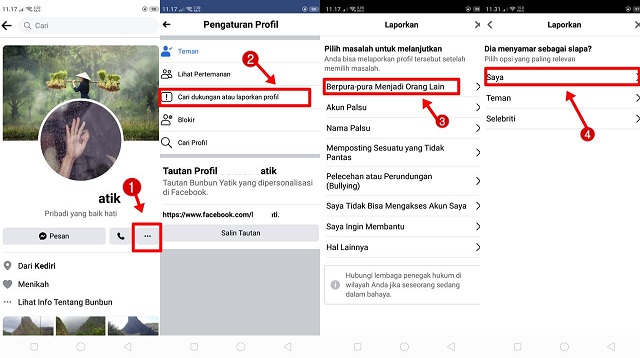
  • Selanjutnya, pada tampilan pilihan, klik pada “ berpura-pura menjadi orang lain ”.
  • Pada tampilan selanjutnya, anda akan menjawab pertanyaan “ berpura-pura menjadi siapa ”?
  • Anda akan diberikan 3 pilihan yang seperti akun saya, teman atau selebritis.
  • Karena anda memakai akun Facebook baru, maka anda harus pilih menu teman.
  • Langkah selanjutnya seperti tips diatas
  • Dengan begitu, secara otomatis akun Faceboook anda berhasil dihapus secara permanen.


2. Cara Menghapus Akun FB yang Sudah Tidak Bisa Dibuka Atau Akun Lama

Cara Menghapus Akun FB yang Sudah Tidak Bisa Dibuka
Cara Menghapus Akun FB yang Sudah Tidak Bisa Dibuka Atau Akun Lama
Ketika anda sudah lama tidak membuka akun Facebook, pasti anda menjadi lupa dengan password sehingga tidak bisa masuk ke akun Facebook tersebut.

Ketika akun Facebook lama anda sudah tidak bisa dipulihkan, anda bisa mereport akun Facebook anda kepada bantuan komunitas Facebook.

Cara menghapus akun Facebook lama yang tidak bisa dibuka bisa anda lakukan dengan mengajak akun Facebook teman anda untuk mereport akun Facebook anda.

Adapunn cara menghapus akun FB yang sudah tidak bisa dibuka atau akun lama seperti ulasan berikut ini:
  • Langkah pertama, buat akun Facebook yang baru mirip dengan akun Facebook anda yang lama.
  • Setelah selesai membuat akun Facebook baru, masuk ke akun Facebook baru yang anda buat.
  • Lalu cari nama akun Facebook lama yang ingin dihapus pada kolom pencarian.
  • Kemudian, pilih tiga titik horisontal yang ada dipojok kanan atas.
  • Setelah itu, cari dukungan atau laporkan profil dengan beerpura pura menjadi orang lain.
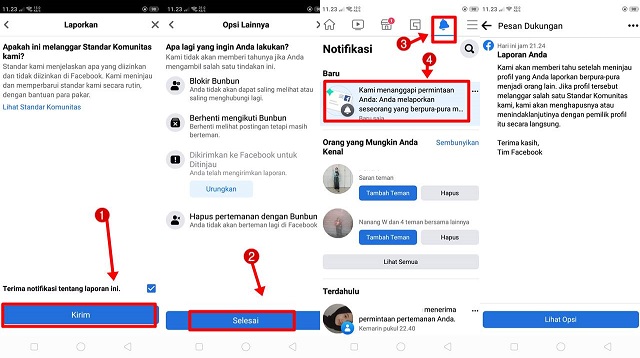
  • Setelah itu, klik kirim.
  • Jika sudah selesai, akan ada notifikasi pemberitahuan penghapusan akun Facebook lama sedang ditinjau.


Akhir Kata

Demikianlah informasi yang bisa kami berikan untuk anda yang sedang mencari cara untuk menghapus akun anda yang sudah tidak bisa dibuka.

Jika anda memiliki akun lama yang sudah tidak terpakai ada baiknya anda hapus untuk mencegal hal-hal yang tidak diinginkan.

Gunakan tutorial cara menghapus akun Facebook yang sudah tidak bisa dibuka seperti di atas agar aman dari pihak yang tidak bertanggung jawab.

Ikuti langkah-langkah diatas dengan benar dan teliti karena cara diatas membutuhkan kesabaran.

Itulah seluruh isi pembahasan kami kali ini menegenai cara menghapus akun FB yang sudah tidak bisa dibuka. Semoga bermanfaat dan selamat mencoba.

Cara Menghapus Akun FB yang Sudah Tidak Bisa Dibuka

Cara Menghapus Akun FB yang Sudah Tidak Bisa Dibuka
Cara Menghapus Akun FB yang Sudah Tidak Bisa Dibuka - Pernahkah anda mengalami akun Fb anda tidak bisa dibuka padahal sudah memasukkan kata sandi dan alamat email dengan benar? Jangan khawatir karena kami akan memberikan anda solusi untuk mengatasinya.

Kali ini kami akan membahas bagaimana cara menghapus akun Facebook yang sudah tidak bisa dibuka karena lupa dengan password maupun username.

Sebagian pengguna sering mengalami hal tersebut karena berbagai alasan dan salah satu alasannya yakni lupa kata sandi maupun email yang digunakan.

Untuk mencegah hal tersebut, anda bisa mencatat atau menulisnya di memo Handphone yang anda gunakan.


Tidak hanya itu saja, anda bisa membuka laman Pusat Bantuan Facebook.

Di halaman tersebut, Facebook akan menjelaskan bahwa anda bisa memulihkan akun Fb anda yang tidak bisa dibuka dengan berbagai cara.

Namun, langkah di atas hanya bisa digunakan apabila anda sudah mengatur pilihan opsi cara menghapus akun FB yang sudah tidak bisa dibuka tersebut.


Cara Menghapus Akun FB yang Sudah Tidak Bisa Dibuka


1. Cara Menghapus Akun FB yang Sudah Tidak Bisa Dibuka Karena Dibajak

Cara Menghapus Akun FB yang Sudah Tidak Bisa Dibuka
Cara Menghapus Akun FB yang Sudah Tidak Bisa Dibuka Karena Dibajak
Selain akun Fb yang sudah lama dan tidak bisa dibuka, ada juga akun FB yang dibajak atau disadap oleh orang yang tidak bertanggung jawab.

Akun FB yang dibajak tersebut pastinya akan gelisah karena akun Facebooknya tidak bisa dibuka.

Ketika akun Fb anda dibajak, maka akun anda tidak bisa mengakses apapun, termasuk mengunggah foto maupun video.

Jika anda sudah mencoba berbagai macam cara untuk mengembalikan akun anda namun tidak berhasil juga, maka denan menonaktifkan akun Fb anda adalah solusi yang paling tepat.

Dengan menonaktifkan akun FB yang sudah dibajak oleh seseorang, anda bisa meminimalisir kejahatan dengan akun anda.


Untuk menonaktifkan akun FB yang dibajak anda harus meminta bantuan dari teman Facebook anda.

Minta bantuan kepada teman anda untuk melaporkan akun FB anda yang sudah dibajak ke pihak lembaga komunitas Facebook.

Semakin banyak teman yang mereport akun anda maka akan semakin cepat akun anda dihapus oleh pihak Facebook.

Berikut cara menghapus akun FB yang sudah tidak bisa dibuka karena dibajak seperti langkah-langkah dibawah ini:
  • Langkah pertama, buat akun Facebook baru melalui perangkat yang anda gunakan.
  • Setelah itu, masuk ke akun baru anda.
  • Cari di kotak atau kolom pencarian Facebook.
  • Lalu, klik foto profil atau nama Facebook tersebut.
  • Kemudian, klik menu tiga titik di beranda Facebook yang ada di pojok kanan atas.
  • Selanjutnya, pada tampilan pilihan, klik pada “ berpura-pura menjadi orang lain ”.
  • Pada tampilan selanjutnya, anda akan menjawab pertanyaan “ berpura-pura menjadi siapa ”?
  • Anda akan diberikan 3 pilihan yang seperti akun saya, teman atau selebritis.
  • Karena anda memakai akun Facebook baru, maka anda harus pilih menu teman.
  • Langkah selanjutnya seperti tips diatas
  • Dengan begitu, secara otomatis akun Faceboook anda berhasil dihapus secara permanen.


2. Cara Menghapus Akun FB yang Sudah Tidak Bisa Dibuka Atau Akun Lama

Cara Menghapus Akun FB yang Sudah Tidak Bisa Dibuka
Cara Menghapus Akun FB yang Sudah Tidak Bisa Dibuka Atau Akun Lama
Ketika anda sudah lama tidak membuka akun Facebook, pasti anda menjadi lupa dengan password sehingga tidak bisa masuk ke akun Facebook tersebut.

Ketika akun Facebook lama anda sudah tidak bisa dipulihkan, anda bisa mereport akun Facebook anda kepada bantuan komunitas Facebook.

Cara menghapus akun Facebook lama yang tidak bisa dibuka bisa anda lakukan dengan mengajak akun Facebook teman anda untuk mereport akun Facebook anda.

Adapunn cara menghapus akun FB yang sudah tidak bisa dibuka atau akun lama seperti ulasan berikut ini:
  • Langkah pertama, buat akun Facebook yang baru mirip dengan akun Facebook anda yang lama.
  • Setelah selesai membuat akun Facebook baru, masuk ke akun Facebook baru yang anda buat.
  • Lalu cari nama akun Facebook lama yang ingin dihapus pada kolom pencarian.
  • Kemudian, pilih tiga titik horisontal yang ada dipojok kanan atas.
  • Setelah itu, cari dukungan atau laporkan profil dengan beerpura pura menjadi orang lain.
  • Setelah itu, klik kirim.
  • Jika sudah selesai, akan ada notifikasi pemberitahuan penghapusan akun Facebook lama sedang ditinjau.


Akhir Kata

Demikianlah informasi yang bisa kami berikan untuk anda yang sedang mencari cara untuk menghapus akun anda yang sudah tidak bisa dibuka.

Jika anda memiliki akun lama yang sudah tidak terpakai ada baiknya anda hapus untuk mencegal hal-hal yang tidak diinginkan.

Gunakan tutorial cara menghapus akun Facebook yang sudah tidak bisa dibuka seperti di atas agar aman dari pihak yang tidak bertanggung jawab.

Ikuti langkah-langkah diatas dengan benar dan teliti karena cara diatas membutuhkan kesabaran.

Itulah seluruh isi pembahasan kami kali ini menegenai cara menghapus akun FB yang sudah tidak bisa dibuka. Semoga bermanfaat dan selamat mencoba.
Cara Membuka Akun FB yang Terkunci Permanen
- Pasalmya untuk akun FB yang terkunci secara permanen, itu adalah masalah yang sering terjadi dan ini merupakan tindakan pengamanan akun.

Yang telah di lakukan oleh admin Facebook sendiri, kalau anda mengalami masalah yang serupa ada beberapa cara untuk membuka akun Facebook terkunci baik itu permanen atau sementara.

Tentunya bisa anda coba, untuk membuka akun FB yang dikunci dengan sangat gampang dan pastinya cepat namun anda harus berhasil melewati proses pemeriksaan keamanan di akun Facebook.

Agar bisa melewati proses keamanan itu, anda akan diminta untuk melakukan konfrimasi identitas anda yang di Facebook seperti menggungah tanda pengenal pakai foto.


Bukan itu saja, anda juga bisa mengatasi akun FB yang terkunci secara permanen atau sementara dengan sangat mudah dan gampang.

Untuk itu, kami akan menjelaskan di artikel kali ini tentunya anda harus menyimak cara membuka akun FB yang terkunci permanen sebagai berikut.


Cara Membuka Akun FB yang Terkunci Permanen


1. Cara Membuka Akun FB yang Terkunci Permanen

Cara Membuka Akun FB yang Terkunci Permanen
Berikut cara membuka akun FB yang terkunci permanen:
  • Terlebih dahulu, anda harus siapkan kartu identitas dirinya (ID) entah itu Paspor, Surat Izin Mengemudi (SIM), Kartu Pelajar atau Kartu Tanda Penduduk (KTP, eits anda bisa memakai ID palsu (fake). Asalkan ID ini tidak buram lho ya, bahkan nama tersebut yang ada di ID terlihat lebih jelas.
  • Silahkan anda buka akun Facebook, setelah itu anda masukkan Nomor Telepon atau Email dan jangan lupa kata sandi. Dalam hal ini, anda akan mendapati bahwasannya akun anda di kunci untuk sementara waktu agar bisa melanjutkannya klik YA.
  • Lalu anda pilih opsi Unggah Tanda Pengenal Berfoto, setelah itu klik Selanjutnya.
  • Kemudian anda masukkan alamat email dan nomor HP, anda juga bisa memasukkan nama profil Facebook jika nanti diminta. Selanjutnya untuk kolom file, maka anda masukkan ID anda kalau sudah ada setelah itu anda klik Kirim.
  • Note : Nama yang tertera di kartu identitas, harus disesuaikan dengan nama yang anda pakai untuk nama profile Facebook.
  • Setelah itu, anda harus tunggu beberapa saat sampai mendapatkan pesan pada kontak masuk emailnya biasanya menunggu 24 jam.
  • Lalu anda kembali masuk ke akunnya, kalau sudah memperoleh balasan email yang berisikan Tautan dan Kode Kata Sandi FB.
  • Selanjutnya, anda pakai tautan dan juga kode pemulihan akun tersebut, supaya anda bisa membuka akun Facebook yang terkunci secara permanen.

Akan tetapi, kalau akun tidak bisa di buka sama sekali itu berarti dikunci oleh pihak FB sendiri bisa disebut saat ini yaitu Blokir.


2. Cara Membuka Akun FB yang Terkunci Sementara

Cara Membuka Akun FB yang Terkunci Permanen
Cara Membuka Akun FB yang Terkunci Sementara
Selain cara membuka akun FB yang terkunci permanen, ada juga membuka FB yang dikunci sementara waktu dengan indentifikasi diri melalui Facebook teman, komentar, tanggal lahir dan lainnya.

Walaupun sebagian orang mengganggap ini mudah, akan tetapi proses ini membutuhkan waktu yang cukup lama dan pastinya ketelitian.

Berikut cara melewati proses keamanan FB di akun Facebook yang terkunci:
  • Silahkan anda siapkan akun FB cadangan, anda bisa membuat baru atau meminta bantuan temannya.
  • Setelah itu anda buka akun FB yang sudah dikunci melalui browser Google, Chrome atau lainnya.
  • Lalu anda buka akun kedua Facebook Lite atau biru (Android).
  • Kemudian anda pilih opsi/menu tebak foto.
  • Selanjutnya, anda lakukan proses pengidentifikasi teman Facebooknya dengan Catatan: Kalau tidak kenal dengan foto itu, yang harus anda lakukan kembali ke akun cadangan kemudian membuka daftar teman dari akun FB yang di kunci.
  • Setelah itu, anda ketik nama profil satu-satu dulu kolom pencarian nama lalu periksa semua foto temannya mulai dari foto profil, sampul, upload seluler dan foto linimasa.
  • Kalau anda menemukan foto yang mirip, di akun cadangan dengan akun yang dikunci setelah itu pilih nama profil di akun yang dikunci sementara kemudian klik Selanjutnya.
  • Anda bisa mengulangi menebak nama profil, disesuaikan dengan foto yang tampil sampai 5 kali kalau berhasil itu berarti Facebook terkunci berhasil dibuka.


Akhir Kata

Demikianlah penjelasan yang telah kami sampaikan untuk anda, supaya anda bisa membuka akun Facebook yang terkunci secara permanen dengan mudah.

Kami juga sudah memberikan langkah membuka akun Facebook yang trekunci secara permanen untuk anda dengan sangat simple.

Bukan itu saja, anda juga bisa membuka akun FB yang terkunci sementara tunggu apa lagi segera gunakan cara di atas supaya Facebooknya kembali seperti semula.

Itulah seluruh isi artikel kita kali ini mengenai cara membuka akun FB yang terkunci permanen. Sekian dan selamat mencoba.

Cara Membuka Akun FB yang Terkunci Permanen

Cara Membuka Akun FB yang Terkunci Permanen
- Pasalmya untuk akun FB yang terkunci secara permanen, itu adalah masalah yang sering terjadi dan ini merupakan tindakan pengamanan akun.

Yang telah di lakukan oleh admin Facebook sendiri, kalau anda mengalami masalah yang serupa ada beberapa cara untuk membuka akun Facebook terkunci baik itu permanen atau sementara.

Tentunya bisa anda coba, untuk membuka akun FB yang dikunci dengan sangat gampang dan pastinya cepat namun anda harus berhasil melewati proses pemeriksaan keamanan di akun Facebook.

Agar bisa melewati proses keamanan itu, anda akan diminta untuk melakukan konfrimasi identitas anda yang di Facebook seperti menggungah tanda pengenal pakai foto.


Bukan itu saja, anda juga bisa mengatasi akun FB yang terkunci secara permanen atau sementara dengan sangat mudah dan gampang.

Untuk itu, kami akan menjelaskan di artikel kali ini tentunya anda harus menyimak cara membuka akun FB yang terkunci permanen sebagai berikut.


Cara Membuka Akun FB yang Terkunci Permanen


1. Cara Membuka Akun FB yang Terkunci Permanen

Cara Membuka Akun FB yang Terkunci Permanen
Berikut cara membuka akun FB yang terkunci permanen:
  • Terlebih dahulu, anda harus siapkan kartu identitas dirinya (ID) entah itu Paspor, Surat Izin Mengemudi (SIM), Kartu Pelajar atau Kartu Tanda Penduduk (KTP, eits anda bisa memakai ID palsu (fake). Asalkan ID ini tidak buram lho ya, bahkan nama tersebut yang ada di ID terlihat lebih jelas.
  • Silahkan anda buka akun Facebook, setelah itu anda masukkan Nomor Telepon atau Email dan jangan lupa kata sandi. Dalam hal ini, anda akan mendapati bahwasannya akun anda di kunci untuk sementara waktu agar bisa melanjutkannya klik YA.
  • Lalu anda pilih opsi Unggah Tanda Pengenal Berfoto, setelah itu klik Selanjutnya.
  • Kemudian anda masukkan alamat email dan nomor HP, anda juga bisa memasukkan nama profil Facebook jika nanti diminta. Selanjutnya untuk kolom file, maka anda masukkan ID anda kalau sudah ada setelah itu anda klik Kirim.
  • Note : Nama yang tertera di kartu identitas, harus disesuaikan dengan nama yang anda pakai untuk nama profile Facebook.
  • Setelah itu, anda harus tunggu beberapa saat sampai mendapatkan pesan pada kontak masuk emailnya biasanya menunggu 24 jam.
  • Lalu anda kembali masuk ke akunnya, kalau sudah memperoleh balasan email yang berisikan Tautan dan Kode Kata Sandi FB.
  • Selanjutnya, anda pakai tautan dan juga kode pemulihan akun tersebut, supaya anda bisa membuka akun Facebook yang terkunci secara permanen.

Akan tetapi, kalau akun tidak bisa di buka sama sekali itu berarti dikunci oleh pihak FB sendiri bisa disebut saat ini yaitu Blokir.


2. Cara Membuka Akun FB yang Terkunci Sementara

Cara Membuka Akun FB yang Terkunci Permanen
Cara Membuka Akun FB yang Terkunci Sementara
Selain cara membuka akun FB yang terkunci permanen, ada juga membuka FB yang dikunci sementara waktu dengan indentifikasi diri melalui Facebook teman, komentar, tanggal lahir dan lainnya.

Walaupun sebagian orang mengganggap ini mudah, akan tetapi proses ini membutuhkan waktu yang cukup lama dan pastinya ketelitian.

Berikut cara melewati proses keamanan FB di akun Facebook yang terkunci:
  • Silahkan anda siapkan akun FB cadangan, anda bisa membuat baru atau meminta bantuan temannya.
  • Setelah itu anda buka akun FB yang sudah dikunci melalui browser Google, Chrome atau lainnya.
  • Lalu anda buka akun kedua Facebook Lite atau biru (Android).
  • Kemudian anda pilih opsi/menu tebak foto.
  • Selanjutnya, anda lakukan proses pengidentifikasi teman Facebooknya dengan Catatan: Kalau tidak kenal dengan foto itu, yang harus anda lakukan kembali ke akun cadangan kemudian membuka daftar teman dari akun FB yang di kunci.
  • Setelah itu, anda ketik nama profil satu-satu dulu kolom pencarian nama lalu periksa semua foto temannya mulai dari foto profil, sampul, upload seluler dan foto linimasa.
  • Kalau anda menemukan foto yang mirip, di akun cadangan dengan akun yang dikunci setelah itu pilih nama profil di akun yang dikunci sementara kemudian klik Selanjutnya.
  • Anda bisa mengulangi menebak nama profil, disesuaikan dengan foto yang tampil sampai 5 kali kalau berhasil itu berarti Facebook terkunci berhasil dibuka.


Akhir Kata

Demikianlah penjelasan yang telah kami sampaikan untuk anda, supaya anda bisa membuka akun Facebook yang terkunci secara permanen dengan mudah.

Kami juga sudah memberikan langkah membuka akun Facebook yang trekunci secara permanen untuk anda dengan sangat simple.

Bukan itu saja, anda juga bisa membuka akun FB yang terkunci sementara tunggu apa lagi segera gunakan cara di atas supaya Facebooknya kembali seperti semula.

Itulah seluruh isi artikel kita kali ini mengenai cara membuka akun FB yang terkunci permanen. Sekian dan selamat mencoba.
Cara Membuat Tulisan Tebal di FB Lite
- Untuk anda yang bingung, bagaimana membuat tulisan tebal pada Facebook Lite? Pasalnya, ketika anda menulis di sebuah status Facebook.

Bahkan anda, memberikan komentar terhadap postingan dari orang lain atau bisa juga menuliskan tulisan di caption postingan foto yang anda unggah pada akun Facebook.

Dalam hal ini, maka secara otomatis tulisannya akan memakai font default yang telah di tentukan oleh pihak dari Facebook apa lagi anda sebagai pengguna tinggal menuliskan kata-kata.

Tanpa adanya pilihan, dalam mengubah font atau gaya huruf yang mau anda gunakan walaupun begitu terkadang hal ini akan menjadi datar di tulisannya.


Apa bila, anda menemukan tulisan yang sebetulnya mengandung makna penting tentunya harus dituliskan dengan tanda yang berbeda dari biasanya.

Agar nantinya dapat di pahami dan di mengerti oleh sik pembaca tersebut, termasuk yang satu ini yakni kami akan membahas cara membuat tulisan tebal di Facebook Lite dengan mudah.

Dikesempatan kali ini, kami akan membagikan informasi untuk anda cara mudah membuat tulisan tebal di FB Lite tanpa menggunakan aplikasi tambahan.

Pastinya anda tidak akan di repotkan dalam hal mengunduh dan menginstal aplikasi, untuk lebih jelasnya lagi mari simak pembahasan cara membuat tulisan tebal di Facebook Lite sebagai berikut.


Pembahasan Cara Membuat Tulisan Tebal di FB Lite

Sebelum lanjut ke cara membuat tulisan tebal di FB Lite ini, pasalnya membuat tulisan menjadi tebal atau bold di FB Lite tanpa aplikasi maksudnya yaitu anda bisa melakukannya secara online.

Melalui situs yang mempunyai fungsi dalam mengubah gaya teks untuk media sosial, itu sebabnya anda harus siap-siap untuk membuka aplikasi browser bawaan dari HP Android anda yaitu Google Chrome.

Eits jangan bingung, kami akan mencontohkan buat anda cara memakai aplikasi Browser tersebut atau anda sudah terlanjur menggunakan aplikasi browser lain.


Itu gak apa-apa kok, akan tetapi anda bingung caranya gimana dan cara kerjanya jangan bingung kami akan menjelaskannya di penjelasan sebagai berikut.


Cara Membuat Tulisan Tebal di FB Lite


Cara Membuat Tulisan Tebal di FB Lite dengan Mudah

Cara Membuat Tulisan Tebal di FB Lite
Cara Membuat Tulisan Tebal di FB Lite dengan Mudah
Berikut cara membuat tulisan tebal di FB Lite:
  • Terlebih dahulu, silahkan anda kunjungi situs ubah font melalui link berikut (https://instafonts.io/).
  • Setelah itu, jika anda sudah masuk kedalam situs tersebut lalu anda tuliskan kata-kata atau tulisan yang akan anda buat menjadi huruf tebal. Oleh sebab itu, nantinya akan anda pakai mulai dari status, komentar, caption dan lain sebagainya di kolom yang terdapat disana.
  • Lalu anda tunggu beberapa saat untuk melihat berbagai hasilnya, baik itu font yang anda tulis barusan namun anda akan mengubahnya menjadi tulisan teks tebal. Dalam hal ini, anda tinggal cari dengan menscroll layar kebawah hingga anda menemukannya.
  • Kalau anda menemukannya, setelah itu anda salin teks dengan font tebal ini dengan cara menekan dan tahan di area tulisan hingga muncul pilihan untuk menyalin atau copy. Lalu anda pastikan anda memblock seluruh tulisan yang anda ketik tadi, agar bisa menyalin semuanya.
  • Setelah anda mencopy atau anda sudah menyalin tulisan tersebut, lalu anda harus memastikan atau menempelkan tulisan ini ke dalam akun Facebook.
  • Jika sudah selesai melakukan cara di atas, maka anda sudah berhasil membuat tulisan menjadi tebal atau bold d Facebook Lite.


Akhir Kata

Demikianlah penjelasan yang kami sampaikan untuk anda, supaya bisa membuat tulisan menjadi tebal di Facebook Litenya.

Supaya tulisan anda menjadi lebih menarik, apa lagi anda akan memberikan informasi terpenting untuk itu anda bisa gunakan cara ini agar tulisannya menjadi tebal.

Tunggu apa lagi, segera gunakan cara yang diatas tentunya anda gak akan kebingungan dan penasaran cara mengubah tulisan menjadi tebal.

Itulah seluruh isi artikel kita kali ini mengenai cara membuat tulisan tebal di FB Lite. Sekian dan selamat mencoba.

Cara Membuat Tulisan Tebal di FB Lite

Cara Membuat Tulisan Tebal di FB Lite
- Untuk anda yang bingung, bagaimana membuat tulisan tebal pada Facebook Lite? Pasalnya, ketika anda menulis di sebuah status Facebook.

Bahkan anda, memberikan komentar terhadap postingan dari orang lain atau bisa juga menuliskan tulisan di caption postingan foto yang anda unggah pada akun Facebook.

Dalam hal ini, maka secara otomatis tulisannya akan memakai font default yang telah di tentukan oleh pihak dari Facebook apa lagi anda sebagai pengguna tinggal menuliskan kata-kata.

Tanpa adanya pilihan, dalam mengubah font atau gaya huruf yang mau anda gunakan walaupun begitu terkadang hal ini akan menjadi datar di tulisannya.


Apa bila, anda menemukan tulisan yang sebetulnya mengandung makna penting tentunya harus dituliskan dengan tanda yang berbeda dari biasanya.

Agar nantinya dapat di pahami dan di mengerti oleh sik pembaca tersebut, termasuk yang satu ini yakni kami akan membahas cara membuat tulisan tebal di Facebook Lite dengan mudah.

Dikesempatan kali ini, kami akan membagikan informasi untuk anda cara mudah membuat tulisan tebal di FB Lite tanpa menggunakan aplikasi tambahan.

Pastinya anda tidak akan di repotkan dalam hal mengunduh dan menginstal aplikasi, untuk lebih jelasnya lagi mari simak pembahasan cara membuat tulisan tebal di Facebook Lite sebagai berikut.


Pembahasan Cara Membuat Tulisan Tebal di FB Lite

Sebelum lanjut ke cara membuat tulisan tebal di FB Lite ini, pasalnya membuat tulisan menjadi tebal atau bold di FB Lite tanpa aplikasi maksudnya yaitu anda bisa melakukannya secara online.

Melalui situs yang mempunyai fungsi dalam mengubah gaya teks untuk media sosial, itu sebabnya anda harus siap-siap untuk membuka aplikasi browser bawaan dari HP Android anda yaitu Google Chrome.

Eits jangan bingung, kami akan mencontohkan buat anda cara memakai aplikasi Browser tersebut atau anda sudah terlanjur menggunakan aplikasi browser lain.


Itu gak apa-apa kok, akan tetapi anda bingung caranya gimana dan cara kerjanya jangan bingung kami akan menjelaskannya di penjelasan sebagai berikut.


Cara Membuat Tulisan Tebal di FB Lite


Cara Membuat Tulisan Tebal di FB Lite dengan Mudah

Cara Membuat Tulisan Tebal di FB Lite
Cara Membuat Tulisan Tebal di FB Lite dengan Mudah
Berikut cara membuat tulisan tebal di FB Lite:
  • Terlebih dahulu, silahkan anda kunjungi situs ubah font melalui link berikut (https://instafonts.io/).
  • Setelah itu, jika anda sudah masuk kedalam situs tersebut lalu anda tuliskan kata-kata atau tulisan yang akan anda buat menjadi huruf tebal. Oleh sebab itu, nantinya akan anda pakai mulai dari status, komentar, caption dan lain sebagainya di kolom yang terdapat disana.
  • Lalu anda tunggu beberapa saat untuk melihat berbagai hasilnya, baik itu font yang anda tulis barusan namun anda akan mengubahnya menjadi tulisan teks tebal. Dalam hal ini, anda tinggal cari dengan menscroll layar kebawah hingga anda menemukannya.
  • Kalau anda menemukannya, setelah itu anda salin teks dengan font tebal ini dengan cara menekan dan tahan di area tulisan hingga muncul pilihan untuk menyalin atau copy. Lalu anda pastikan anda memblock seluruh tulisan yang anda ketik tadi, agar bisa menyalin semuanya.
  • Setelah anda mencopy atau anda sudah menyalin tulisan tersebut, lalu anda harus memastikan atau menempelkan tulisan ini ke dalam akun Facebook.
  • Jika sudah selesai melakukan cara di atas, maka anda sudah berhasil membuat tulisan menjadi tebal atau bold d Facebook Lite.


Akhir Kata

Demikianlah penjelasan yang kami sampaikan untuk anda, supaya bisa membuat tulisan menjadi tebal di Facebook Litenya.

Supaya tulisan anda menjadi lebih menarik, apa lagi anda akan memberikan informasi terpenting untuk itu anda bisa gunakan cara ini agar tulisannya menjadi tebal.

Tunggu apa lagi, segera gunakan cara yang diatas tentunya anda gak akan kebingungan dan penasaran cara mengubah tulisan menjadi tebal.

Itulah seluruh isi artikel kita kali ini mengenai cara membuat tulisan tebal di FB Lite. Sekian dan selamat mencoba.
Cara Membuka Akun Facebook Terkunci Sementara
Cara Membuka Akun Facebook Terkunci Sementara - Akun Facebook yang terkunci merupakan hal biasa yang terjadi.

Jika anda mengalami hal tersebut, anda bisa menggunakan beberapa cara untuk membuka akun Facebook anda yang terkunci.

Anda juga dapat membuka akun Facebook yang terkunci dengan mudah hanya melewati berbagai proses.

Selain itu, anda juga dapat mengatasi akun Facebook yang terkunci sementara ataupun permanen melalui berbagai cara.


Untuk bisa mengatasi hal tersebut, anda bisa mencoba cara membuka akun Facebook terkunci sementara pada ulasan dibawah ini.


Cara Membuka Akun Facebook Terkunci Sementara


1. Cara Membuka Akun Facebook Terkunci Sementara Dengan Mengidentifikasi Foto Teman Facebook

Cara Membuka Akun Facebook Terkunci Sementara
Cara Membuka Akun Facebook Terkunci Sementara Dengan Mengidentifikasi Foto Teman Facebook
Meski mudah, tapi tidak bisa juga dianggap sepele karena proses ini membutuhkan waktu yang lumayan lama dan ketelitian.

Adapun cara membuka akun Facebook terkunci sementara dengan mengidentifikasi foto teman Facebook seperti langkah-langkah berikut ini:
  • Langkah pertama, siapkan akun Facebook cadangan.
  • Kemudian, buka akun Facebook yang telah dikunci melalui browser Google, Chrome atau lainnya.
  • Setelah itu, buka akun kedua di Facebook lite.
  • Pilih opsi tebak foto.
  • Lalu, identifikasi teman Facebook dengan catatan, jika anda tidak mengenali foto tersebut, yang harus dilakukan adalah kembali ke akun cadangan lalu membuka daftar teman dari akun Facebook yang terkunci.
  • Ketik nama profil muncul, kemudian periksa semua foto teman anda termasuk foto profil maupun foto sampul.
  • Selanjutnya, jika menemukan foto yang sama pada akun cadangan dengan akun yang terkunci, maka pilih nama profil pada akun yang dikunci sementara, lalu klik Lanjutkan.
  • Ulangi tebak nama profil yang sesuai dengan foto yang muncul hingga lima kali kesempatan.
  • Jika berhasil maka Facebook yang terkunci berhasil dibuka.

Jika anda menggunakan cara diatas, anda hanya mempunyai 3 kali kesempatan untuk menebak foto.

Jika gagal melakukan tebak foto Facebook, maka anda akan mendapat notifikasi jika proses identifikasi foto teman sudah melewati batas atau waktu.

Apabila tidak bisa melewati proses tersebut, anda tinggal menunggu hingga beberapa saat sebelum anda mencoba cara tebak foto tersebut kembali.

Sementara itu, jika batas waktu yang sudah ditentukan terlewati, maka anda harus menunggu beberapa saat.

Biasanya anda akan menunggu waktu selama 1 jam hingga 24 jam sebelum melakukan proses ulang identifikasi foto teman Facebook anda.


2. Cara Membuka Akun Facebook Terkunci Sementara Dengan Menebak Komentar

Cara Membuka Akun Facebook Terkunci Sementara
Cara Membuka Akun Facebook Terkunci Sementara Dengan Menebak Komentar
Tidak jauh berbeda dengan dari cara sebelumnya, tebak komentar bisa memulihkan atau mengembalikan akun Facebook anda yang terkunci sementara.

Tebak komentar dianggap lebih mudah jika dibandingkan dengan cara lainnya.

Tebak komentar Facebook bisa dibilang lebih mudah dari cara yang lainnya karena anda akan menebak gaya penulisan.

Ketika memilih menu tebak komentar, anda akan diminta untuk memilih 5 komentar.

Yuk, simak cara membuka akun Facebook terkunci sementara dengan menebak komentar seperti ulasan dibawah ini:
  • Pertama, buka akun Facebook yang anda gunakan.
  • Setelah itu, pilih opsi tebak komentar.
  • Tandai minimal 5 komentar lama sesuai aktivitas pribadi anda.
  • Lalu klik Lanjutkan.
  • Kelima komentar yang akan anda tebak tidak boleh ada yang salah.
  • Jika berhasil menebak lima komentar dengan benar, maka Facebook yang dikunci bisa terbuka kembali.
  • Jika tidak berhasil, anda akan mendapatkan peringatan batas waktu yang terlewati pada opsi tebak komentar.
  • Jika hal ini terjadi, maka anda harus mengulanginya dari awal.


3. Cara Membuka Akun Facebook Terkunci Sementara Melalui Alamat Email

Cara Membuka Akun Facebook Terkunci Sementara
Cara Membuka Akun Facebook Terkunci Sementara Melalui Alamat Email
Selain menggunakan tebak gambar dan foto, anda juga bisa menggunakan alamat email anda untuk membuka akun Facebook anda yang terkunci.

Berikut cara membuka akun Facebook terkunci sementara seperti langkah-langkah dibawah ini:
  • Sebelum mencoba langkah-langkah dibawah ini, pastikan alamat email anda masih aktif atau bisa diakses.
  • Buka akun Facebook anda melalui browser atau Facebook lite.
  • Setelah itu, masukkan alamat email dan password.
  • Kemudian klik " Masuk ".
  • Pihak Facebook angan mengirimkan anda email untu bisa mendapatkan kode aktivasi.
  • Lalu, buka email tersebut.
  • Kemudian, cari dan buka isi pesan tersebut.
  • Setelah itu, gunakan kode tersebut untuk mengatasi Facebook yang terkunci.


4. Cara Membuka Akun Facebook Terkunci Sementara Atau Permanen

Cara Membuka Akun Facebook Terkunci Sementara
Cara Membuka Akun Facebook Terkunci Sementara Atau Permanen
Jika akun Facebook anda dikunci secara permanen, anda hanya bisa memulihkannya melalui pengajuan banding, yaitu mengirimkan sebuah kartu identitas atau tanda pengenal berfoto.

Berikut cara membuka akun Facebook terkunci sementara atau permanen seperti ulasan dibawah ini:
  • Siapkan kartu identitas anda berupa Paspor, Surat Izin Mengemudi, Kartu Pelajar atau Kartu Tanda Penduduk.
  • Kemudian, buka akun Facebook anda dengan memasukkan nomor telepon atau email dan kata sandi.
  • Lalu, klik YA.
  • Setelah itu, pilih opsi Unggah Tanda Pengenal Berfoto, lalu klik Lanjutkan.
  • Masukkan alamat email atau nomor hp dan nama profil Facebook jika diminta.
  • Untuk kolom File, masukkan ID anda dengan nama yang sama dengan yang tercantum di kartu identitas harus sesuai dengan nama yang digunakan untuk nama profil Facebook.
  • Jika sudah, klik Kirim.
  • Tunggu beberapa saat hingga anda mendapatkan pesan yang akan dikirimkan melalui email anda.
  • Kemudian, anda bisa kembali masuk ke akun jika sudah mendapatkan balasan di email berisi tautan atau kode yang berupa kata Sandi Facebook.
  • Setelah itu, gunakan tautan dan kode pemulihan akun tersebut untuk membuka akun Facebook yang terkunci.


Akhir Kata

Itulah beberapa cara yang bisa anda gunakan jika akun Facebook anda dikunci oleh pihak Facebook secara permanen atau sementara waktu.

Anda bisa memilih salah satu cara diatas yang anda anggap paling mudah dan cepat untuk melakukannya.

Pastikan anda mengikuti langkah-langkah diatas dengan benar karena cara diatas membutuhkan kesabaran dan ketelitian jika anda ingin berhasil.

Jika cara diatas tidak bisa bekerja, itu berarti akun Facebook anda diblokir oleh pihak Facebook secara permanen.

Itulah seluruh isi pembahasan kami kali ini mengenai cara membuka akun Facebook terkunci sementara. Semoga bermanfaat dan selamat mencoba.

Cara Membuka Akun Facebook Terkunci Sementara

Cara Membuka Akun Facebook Terkunci Sementara
Cara Membuka Akun Facebook Terkunci Sementara - Akun Facebook yang terkunci merupakan hal biasa yang terjadi.

Jika anda mengalami hal tersebut, anda bisa menggunakan beberapa cara untuk membuka akun Facebook anda yang terkunci.

Anda juga dapat membuka akun Facebook yang terkunci dengan mudah hanya melewati berbagai proses.

Selain itu, anda juga dapat mengatasi akun Facebook yang terkunci sementara ataupun permanen melalui berbagai cara.


Untuk bisa mengatasi hal tersebut, anda bisa mencoba cara membuka akun Facebook terkunci sementara pada ulasan dibawah ini.


Cara Membuka Akun Facebook Terkunci Sementara


1. Cara Membuka Akun Facebook Terkunci Sementara Dengan Mengidentifikasi Foto Teman Facebook

Cara Membuka Akun Facebook Terkunci Sementara
Cara Membuka Akun Facebook Terkunci Sementara Dengan Mengidentifikasi Foto Teman Facebook
Meski mudah, tapi tidak bisa juga dianggap sepele karena proses ini membutuhkan waktu yang lumayan lama dan ketelitian.

Adapun cara membuka akun Facebook terkunci sementara dengan mengidentifikasi foto teman Facebook seperti langkah-langkah berikut ini:
  • Langkah pertama, siapkan akun Facebook cadangan.
  • Kemudian, buka akun Facebook yang telah dikunci melalui browser Google, Chrome atau lainnya.
  • Setelah itu, buka akun kedua di Facebook lite.
  • Pilih opsi tebak foto.
  • Lalu, identifikasi teman Facebook dengan catatan, jika anda tidak mengenali foto tersebut, yang harus dilakukan adalah kembali ke akun cadangan lalu membuka daftar teman dari akun Facebook yang terkunci.
  • Ketik nama profil muncul, kemudian periksa semua foto teman anda termasuk foto profil maupun foto sampul.
  • Selanjutnya, jika menemukan foto yang sama pada akun cadangan dengan akun yang terkunci, maka pilih nama profil pada akun yang dikunci sementara, lalu klik Lanjutkan.
  • Ulangi tebak nama profil yang sesuai dengan foto yang muncul hingga lima kali kesempatan.
  • Jika berhasil maka Facebook yang terkunci berhasil dibuka.

Jika anda menggunakan cara diatas, anda hanya mempunyai 3 kali kesempatan untuk menebak foto.

Jika gagal melakukan tebak foto Facebook, maka anda akan mendapat notifikasi jika proses identifikasi foto teman sudah melewati batas atau waktu.

Apabila tidak bisa melewati proses tersebut, anda tinggal menunggu hingga beberapa saat sebelum anda mencoba cara tebak foto tersebut kembali.

Sementara itu, jika batas waktu yang sudah ditentukan terlewati, maka anda harus menunggu beberapa saat.

Biasanya anda akan menunggu waktu selama 1 jam hingga 24 jam sebelum melakukan proses ulang identifikasi foto teman Facebook anda.


2. Cara Membuka Akun Facebook Terkunci Sementara Dengan Menebak Komentar

Cara Membuka Akun Facebook Terkunci Sementara
Cara Membuka Akun Facebook Terkunci Sementara Dengan Menebak Komentar
Tidak jauh berbeda dengan dari cara sebelumnya, tebak komentar bisa memulihkan atau mengembalikan akun Facebook anda yang terkunci sementara.

Tebak komentar dianggap lebih mudah jika dibandingkan dengan cara lainnya.

Tebak komentar Facebook bisa dibilang lebih mudah dari cara yang lainnya karena anda akan menebak gaya penulisan.

Ketika memilih menu tebak komentar, anda akan diminta untuk memilih 5 komentar.

Yuk, simak cara membuka akun Facebook terkunci sementara dengan menebak komentar seperti ulasan dibawah ini:
  • Pertama, buka akun Facebook yang anda gunakan.
  • Setelah itu, pilih opsi tebak komentar.
  • Tandai minimal 5 komentar lama sesuai aktivitas pribadi anda.
  • Lalu klik Lanjutkan.
  • Kelima komentar yang akan anda tebak tidak boleh ada yang salah.
  • Jika berhasil menebak lima komentar dengan benar, maka Facebook yang dikunci bisa terbuka kembali.
  • Jika tidak berhasil, anda akan mendapatkan peringatan batas waktu yang terlewati pada opsi tebak komentar.
  • Jika hal ini terjadi, maka anda harus mengulanginya dari awal.


3. Cara Membuka Akun Facebook Terkunci Sementara Melalui Alamat Email

Cara Membuka Akun Facebook Terkunci Sementara
Cara Membuka Akun Facebook Terkunci Sementara Melalui Alamat Email
Selain menggunakan tebak gambar dan foto, anda juga bisa menggunakan alamat email anda untuk membuka akun Facebook anda yang terkunci.

Berikut cara membuka akun Facebook terkunci sementara seperti langkah-langkah dibawah ini:
  • Sebelum mencoba langkah-langkah dibawah ini, pastikan alamat email anda masih aktif atau bisa diakses.
  • Buka akun Facebook anda melalui browser atau Facebook lite.
  • Setelah itu, masukkan alamat email dan password.
  • Kemudian klik " Masuk ".
  • Pihak Facebook angan mengirimkan anda email untu bisa mendapatkan kode aktivasi.
  • Lalu, buka email tersebut.
  • Kemudian, cari dan buka isi pesan tersebut.
  • Setelah itu, gunakan kode tersebut untuk mengatasi Facebook yang terkunci.


4. Cara Membuka Akun Facebook Terkunci Sementara Atau Permanen

Cara Membuka Akun Facebook Terkunci Sementara
Cara Membuka Akun Facebook Terkunci Sementara Atau Permanen
Jika akun Facebook anda dikunci secara permanen, anda hanya bisa memulihkannya melalui pengajuan banding, yaitu mengirimkan sebuah kartu identitas atau tanda pengenal berfoto.

Berikut cara membuka akun Facebook terkunci sementara atau permanen seperti ulasan dibawah ini:
  • Siapkan kartu identitas anda berupa Paspor, Surat Izin Mengemudi, Kartu Pelajar atau Kartu Tanda Penduduk.
  • Kemudian, buka akun Facebook anda dengan memasukkan nomor telepon atau email dan kata sandi.
  • Lalu, klik YA.
  • Setelah itu, pilih opsi Unggah Tanda Pengenal Berfoto, lalu klik Lanjutkan.
  • Masukkan alamat email atau nomor hp dan nama profil Facebook jika diminta.
  • Untuk kolom File, masukkan ID anda dengan nama yang sama dengan yang tercantum di kartu identitas harus sesuai dengan nama yang digunakan untuk nama profil Facebook.
  • Jika sudah, klik Kirim.
  • Tunggu beberapa saat hingga anda mendapatkan pesan yang akan dikirimkan melalui email anda.
  • Kemudian, anda bisa kembali masuk ke akun jika sudah mendapatkan balasan di email berisi tautan atau kode yang berupa kata Sandi Facebook.
  • Setelah itu, gunakan tautan dan kode pemulihan akun tersebut untuk membuka akun Facebook yang terkunci.


Akhir Kata

Itulah beberapa cara yang bisa anda gunakan jika akun Facebook anda dikunci oleh pihak Facebook secara permanen atau sementara waktu.

Anda bisa memilih salah satu cara diatas yang anda anggap paling mudah dan cepat untuk melakukannya.

Pastikan anda mengikuti langkah-langkah diatas dengan benar karena cara diatas membutuhkan kesabaran dan ketelitian jika anda ingin berhasil.

Jika cara diatas tidak bisa bekerja, itu berarti akun Facebook anda diblokir oleh pihak Facebook secara permanen.

Itulah seluruh isi pembahasan kami kali ini mengenai cara membuka akun Facebook terkunci sementara. Semoga bermanfaat dan selamat mencoba.
Cara Mengetahui Kata Sandi Orang Lain Lewat HP
Cara Mengetahui Kata Sandi Orang Lain Lewat HP - Jika anda salah satu pengguna Facebook yang ingin mengetahui kata sandi orang lain? Kami akan memberikan anda tips untuk mendapatkan kata sandi orang lain melalui HP.

Facebook menjadi salah satu media sosial yang sangat populer jika dibandingkan dengan media sosial lainnya seperti Line, WhatsApp dan masih banyak lagi.

Seiring berkembangnya zaman, Facebook terus meningkatkan keamanan dan memberikan layanan terbaik untuk para pengguna setianya.

Tak hanya itu saja, Facebook memberikan berbagai macam filter dan fitur yang mempunyai fungsi yang berbeda-beda,


Salah satu dari sekian fungsi fitur tersebut yakni, anda bisa mengetahui kata sandi orang lain lewat HP.

Cara ini bisa anda gunakan jika anda ingi mengetahui kata sandi pacar, mantan, suami, istri , adik ataupun musuh anda.

Jika anda mempunyai pacar yang memiliki gerak-gerik yang berbeda dari biasanya, anda bisa mencoba cara ini untuk mengatasi rasa kecurigaan anda.


Pembahasan Cara Mengetahui Kata Sandi Orang Lain Lewat HP

Pada dasarnya, cara ini tidak boleh dilakukan karena cara ini bisa merugikan diri anda sendiri maupun orang yang akan anda sadap Facebooknya.

Cara ini bisa dilakukan jika akun Facebook anda disadap atau dibajak orang lain dan anda berusaha untuk mengembalikannya.

Cara ini juga tidak perlu menggunakan aplikasi pihak ketiga atau aplikasi bantuan agar anda bisa mengetahui kata sandi target anda.

Selain itu, cara ini bisa anda gunakan jika anda mempunyai pasangan atau saudara yang berprilaku atau bertingkah aneh.


Cara ini merupakan solusi yang tepat untuk anda yang ingi mengetahui password target anda hanya dengan cara menetahui kata sandi orang lain lewat HP.


Cara Mengetahui Kata Sandi Orang Lain Lewat HP


1. Cara Mengetahui Kata Sandi Orang Lain Lewat HP Via Firefox

Cara Mengetahui Kata Sandi Orang Lain Lewat HP
Cara Mengetahui Kata Sandi Orang Lain Lewat HP Via Firefox
Cara yang satu ini bisa dibilang sangat mudah dan sederhana karena anda tidak perlu menggunakan aplikasi tambahan lainnya.

Selain itu, cara ini bisa dilakukan jika target anda belum keluar dari Mozilla Firefox yang digunakan untuk membuka akun Facebook sebelumnya.

Dengan begitu, anda bisa mengetahui password target anda dengan sangat mudah.

Berikut cara mengetahui kata sandi orang lain lewat HP via Firefox seperti langkah-langkah dibawah ini:
  • Langkah pertama, buka Mozilla Firefox melalui perangkat yang anda gunakan.
  • Kemudian, klik ikon Tools.
  • Lalu, pilih menu Options.
  • Setelah itu, anda bisa pilih menu Privacy & Security.
  • Klik tombol Save Login yang ada di bagian menu Login & Save Password.
  • Selanjutnya, pilih akun Facebook target anda.
  • Lalu, klik Show Password.
  • Dengan begitu, anda dapat melihat password atau kata sandi akun Facebook target anda.


2. Cara Mengetahui Kata Sandi Orang Lain Lewat HP Via Chrome

Cara Mengetahui Kata Sandi Orang Lain Lewat HP
Cara Mengetahui Kata Sandi Orang Lain Lewat HP Via Chrome
Selain menggunakan Mozilla Firefox, anda juga bisa menggunakan browser chrome untuk mengetahui kata sandi orang lain.

Caranyapun tidak jauh berbeda dari cara sebelumnya, hanya saja ada beberapa pilihan menu tambahan yang membedakannya.

Anda juga harus memastikan jika akun Facebook target anda masih berstatus login di aplikasi Google Chrome yang anda gunakan.

Untuk lebih jelasnya, adapun cara mengetahui kata sandi orang lain lewat HP seperti ulasan berikut ini:
  • Pertama, klik ikon titik tiga yang ada di bagian pojok kanan atas.
  • Lalu, pilih menu Settings atau Pengaturan.
  • Setelah itu, klik menu Autofill.
  • Kemudian, pilih opsi Saved Passwords.
  • Jika sudah, pilih akun Facebook yang akan dilihat email ataupun passwordnya.
  • Langkah berikutnya, klik ikon titik tiga yang ada di sampingnya.
  • Setelah itu, pilih Edit password.
  • Secara otomatis, password Facebook target anda akan langsung ditampilkan.
  • Langkah terakhir, klik pada ikon mata untuk melihat kata sandi Facebook tersebut.


Akhir Kata

Cara diatas bisa anda gunakan jika anda ingin mengetahui kata sandi atau password Facebook pacar, mantan pacar atau saudara anda.

Kami sarankan, anda untuk tidak melakukan hal-hal buruk atau yang merugikan orang lain ataupun diri anda sendiri.

Cara diatas bisa anda lakukan untuk menolong saudara atau teman anda untuk mengembalikan akun Facebooknya yang dibajak.

Jika anda ingin berhasil, pilih salah satu cara diatas dan ikuti langkah-langkah diatas dengan benar dan teliti.

Itulah seluruh isi pembahasan kami kali ini mengenai cara mengetahui kata sandi orang lain lewat HP. Semoga bermanfaat.

Cara Mengetahui Kata Sandi Orang Lain Lewat HP

Cara Mengetahui Kata Sandi Orang Lain Lewat HP
Cara Mengetahui Kata Sandi Orang Lain Lewat HP - Jika anda salah satu pengguna Facebook yang ingin mengetahui kata sandi orang lain? Kami akan memberikan anda tips untuk mendapatkan kata sandi orang lain melalui HP.

Facebook menjadi salah satu media sosial yang sangat populer jika dibandingkan dengan media sosial lainnya seperti Line, WhatsApp dan masih banyak lagi.

Seiring berkembangnya zaman, Facebook terus meningkatkan keamanan dan memberikan layanan terbaik untuk para pengguna setianya.

Tak hanya itu saja, Facebook memberikan berbagai macam filter dan fitur yang mempunyai fungsi yang berbeda-beda,


Salah satu dari sekian fungsi fitur tersebut yakni, anda bisa mengetahui kata sandi orang lain lewat HP.

Cara ini bisa anda gunakan jika anda ingi mengetahui kata sandi pacar, mantan, suami, istri , adik ataupun musuh anda.

Jika anda mempunyai pacar yang memiliki gerak-gerik yang berbeda dari biasanya, anda bisa mencoba cara ini untuk mengatasi rasa kecurigaan anda.


Pembahasan Cara Mengetahui Kata Sandi Orang Lain Lewat HP

Pada dasarnya, cara ini tidak boleh dilakukan karena cara ini bisa merugikan diri anda sendiri maupun orang yang akan anda sadap Facebooknya.

Cara ini bisa dilakukan jika akun Facebook anda disadap atau dibajak orang lain dan anda berusaha untuk mengembalikannya.

Cara ini juga tidak perlu menggunakan aplikasi pihak ketiga atau aplikasi bantuan agar anda bisa mengetahui kata sandi target anda.

Selain itu, cara ini bisa anda gunakan jika anda mempunyai pasangan atau saudara yang berprilaku atau bertingkah aneh.


Cara ini merupakan solusi yang tepat untuk anda yang ingi mengetahui password target anda hanya dengan cara menetahui kata sandi orang lain lewat HP.


Cara Mengetahui Kata Sandi Orang Lain Lewat HP


1. Cara Mengetahui Kata Sandi Orang Lain Lewat HP Via Firefox

Cara Mengetahui Kata Sandi Orang Lain Lewat HP
Cara Mengetahui Kata Sandi Orang Lain Lewat HP Via Firefox
Cara yang satu ini bisa dibilang sangat mudah dan sederhana karena anda tidak perlu menggunakan aplikasi tambahan lainnya.

Selain itu, cara ini bisa dilakukan jika target anda belum keluar dari Mozilla Firefox yang digunakan untuk membuka akun Facebook sebelumnya.

Dengan begitu, anda bisa mengetahui password target anda dengan sangat mudah.

Berikut cara mengetahui kata sandi orang lain lewat HP via Firefox seperti langkah-langkah dibawah ini:
  • Langkah pertama, buka Mozilla Firefox melalui perangkat yang anda gunakan.
  • Kemudian, klik ikon Tools.
  • Lalu, pilih menu Options.
  • Setelah itu, anda bisa pilih menu Privacy & Security.
  • Klik tombol Save Login yang ada di bagian menu Login & Save Password.
  • Selanjutnya, pilih akun Facebook target anda.
  • Lalu, klik Show Password.
  • Dengan begitu, anda dapat melihat password atau kata sandi akun Facebook target anda.


2. Cara Mengetahui Kata Sandi Orang Lain Lewat HP Via Chrome

Cara Mengetahui Kata Sandi Orang Lain Lewat HP
Cara Mengetahui Kata Sandi Orang Lain Lewat HP Via Chrome
Selain menggunakan Mozilla Firefox, anda juga bisa menggunakan browser chrome untuk mengetahui kata sandi orang lain.

Caranyapun tidak jauh berbeda dari cara sebelumnya, hanya saja ada beberapa pilihan menu tambahan yang membedakannya.

Anda juga harus memastikan jika akun Facebook target anda masih berstatus login di aplikasi Google Chrome yang anda gunakan.

Untuk lebih jelasnya, adapun cara mengetahui kata sandi orang lain lewat HP seperti ulasan berikut ini:
  • Pertama, klik ikon titik tiga yang ada di bagian pojok kanan atas.
  • Lalu, pilih menu Settings atau Pengaturan.
  • Setelah itu, klik menu Autofill.
  • Kemudian, pilih opsi Saved Passwords.
  • Jika sudah, pilih akun Facebook yang akan dilihat email ataupun passwordnya.
  • Langkah berikutnya, klik ikon titik tiga yang ada di sampingnya.
  • Setelah itu, pilih Edit password.
  • Secara otomatis, password Facebook target anda akan langsung ditampilkan.
  • Langkah terakhir, klik pada ikon mata untuk melihat kata sandi Facebook tersebut.


Akhir Kata

Cara diatas bisa anda gunakan jika anda ingin mengetahui kata sandi atau password Facebook pacar, mantan pacar atau saudara anda.

Kami sarankan, anda untuk tidak melakukan hal-hal buruk atau yang merugikan orang lain ataupun diri anda sendiri.

Cara diatas bisa anda lakukan untuk menolong saudara atau teman anda untuk mengembalikan akun Facebooknya yang dibajak.

Jika anda ingin berhasil, pilih salah satu cara diatas dan ikuti langkah-langkah diatas dengan benar dan teliti.

Itulah seluruh isi pembahasan kami kali ini mengenai cara mengetahui kata sandi orang lain lewat HP. Semoga bermanfaat.
Cara Mengembalikan FB yang Sudah Dihapus Permanen
Cara Mengembalikan FB yang Sudah Dihapus Permanen - Facebook bisa dikatakan salah satu media sosial yang sangat populer di dunia.

Dengan berbagai kemudahan yang bisa anda dapatkan, Facebook juga mempunyai berbagai fitur maupun filter yang sangat menarik.

Dengan segala fasilitas dan kemudahan yang bisa anda dapatkan, masih saja ada beberapa pengguna yang menghapus akun Facebooknya secara permanen.

Entah karena bosan menggunakan Facebook dan memilih menggunakan media sosial lainnya atau akun Facebooknya dihack atau diblokir pihak Facebook.


Ada berbagai macam alasan yang tepat kenapa akun Facebook tersebut dihapus secara permanen.

Ketika anda sudah terlanjur menghapus akun Facebook anda secara permanen, Facebook akan memeberi anda waktu 30 hari untuk bisa membuka akun Facebook anda.

Jika anda tidak pernah membuka akun Facebook anda selama 30 hari, maka secara otomatis akun Facebook anda tidak bisa dibuka secara permanen.


Pembahasan Cara Mengembalikan FB yang Sudah Dihapus Permanen

Biasanya, orang-orang yang menghapus akun Facebook secara permanen pasti ingin kembali membukan akun Facebook mereka.

Hal ini biasanya pengguna Facebook rindu dengan teman yang ada di Facebook atau ingin bernostalgia kembali.

Jika akun Facebook anda sudah tidak bisa dibuka, anda bisa menggunakan berbagai cara untuk mengembalikan atau membukanya kembali.


Selain itu, anda juga membutuhkan kesabaran dan ketelitian karena untuk mengembalikan Facebook anda kembali membutuhkan waktu yang tidak sedikit.

Jika anda tidak mau repot-repot, anda bisa menggunakan cara mengembalikan FB yang sudah dihapus permanen dibawah ini.


Cara Mengembalikan FB yang Sudah Dihapus Permanen


1. Cara Mengembalikan FB yang Sudah Dihapus Permanen Melalui Smartphone

Cara Mengembalikan FB yang Sudah Dihapus Permanen
Cara Mengembalikan FB yang Sudah Dihapus Permanen Melalui Smartphone
Penggunaan smarphone masih menjadi perangkat favorit bagi para pengguna sosial media, salah satunya Facebook.

Penggunanya yang sangat mudah dan sederhana menjadi salah satu hal yang paling penting.

Selain ringan dan mudah dibawah, smarthpone adalah salah satu perangkat yang multifungsi jika dibandingkan dengan PC ataupun Laptop.

Adapun cara mengembalikan FB yang sudah dihapus permanen melalui smarthpone seperti langkah-langkah berikut ini:
  • Siapkan kartu identitas anda berupa Paspor, Surat Izin Mengemudi, Kartu Pelajar atau Kartu Tanda Penduduk.
  • Kemudian, buka akun Facebook anda dengan memasukkan nomor telepon atau email dan kata sandi melalui smarthpone yang anda gunakan.
  • Lalu, klik YA.
  • Setelah itu, pilih opsi Unggah Tanda Pengenal Berfoto, lalu klik Lanjutkan.
  • Masukkan alamat email atau nomor hp dan nama profil Facebook jika diminta.
  • Untuk kolom File, masukkan ID anda dengan nama yang sama dengan yang tercantum di kartu identitas harus sesuai dengan nama yang digunakan untuk nama profil Facebook.
  • Jika sudah, klik Kirim.
  • Tunggu beberapa saat hingga anda mendapatkan pesan yang akan dikirimkan melalui email anda.
  • Kemudian, anda bisa kembali masuk ke akun jika sudah mendapatkan balasan di email berisi tautan atau kode yang berupa kata Sandi Facebook.
  • Setelah itu, gunakan tautan dan kode pemulihan akun tersebut untuk membuka akun Facebook yang terkunci.


2. Alasan Facebook Menghapus Akun Facebook Secara Permanen

Cara Mengembalikan FB yang Sudah Dihapus Permanen
Alasan Facebook Menghapus Akun Facebook Secara Permanen
Ketika akun Facebook dihapus atau dinonaktifkan, maka yang terjadi pada akun Facebook anda adalah semua data masih tersimpan di dalam akun.

Selain itu, anda juga masih bisa mengunduh semua informasi apapun, seperti postingan berupa teks, foto maupun video.

Mengapa akun Facebook anda dihapus? Facebook menonaktifkan akun yang tidak mematuhi aturan yang sudah ditetapkan oleh pihak Facebook.

Yuk, simak alasan Facebook menghapus akun Facebook secara permanen seperti ulasan dibawah ini:
  • Memposting foto atau video dengan kata-kata yang tidak pantas.
  • Menggunakan nama palsu karena dalam hal ini, Facebook mewajibkan setiap penggunannya untuk menggunakan nama profil sesuai dengan nama yang ada di KTP atau SIM.
  • Menyamar sebagai orang lain.
  • Selalu melakukan hal yang dilarang oleh Facebook dengan melanggar Standar Komunitas Facebook.
  • Menghubungi seseorang dengan tujuan melecehkan, promosi, beriklan atau melakukan perbuatan perilaku lainnya yang menyimpang.
  • Memposting video atau foto yang tidak pantas untuk diperlihatkan.


Akhir Kata

Bagaimana, sangat mudah bukan? Anda bisa menggunakan cara diatas untuk mengembalikan akun Facebook anda yang dihapus secara permanen.

Selain itu, anda juga bisa melihat ada beberapa hal yang tidak boleh anda lakukan agar akun Facebook anda tidak diblokir atau dihapus oleh pihak Facebook.

Jika anda ingin menghapus Facebook anda, sebaiknya anda berfikir terlebih dahulu sebelum anda menghapusnya secara permanen.

Anda juga bisa menonaktifkan akun anda sementara tanpa harus menghapusnya.

Itulah seluruh isi pembahasan kami kali ini mengenai cara mengembalikan FB yang sudah dihapus permanen. Semoga bermanfaat dan selamat mencoba.

Cara Mengembalikan FB yang Sudah Dihapus Permanen

Cara Mengembalikan FB yang Sudah Dihapus Permanen
Cara Mengembalikan FB yang Sudah Dihapus Permanen - Facebook bisa dikatakan salah satu media sosial yang sangat populer di dunia.

Dengan berbagai kemudahan yang bisa anda dapatkan, Facebook juga mempunyai berbagai fitur maupun filter yang sangat menarik.

Dengan segala fasilitas dan kemudahan yang bisa anda dapatkan, masih saja ada beberapa pengguna yang menghapus akun Facebooknya secara permanen.

Entah karena bosan menggunakan Facebook dan memilih menggunakan media sosial lainnya atau akun Facebooknya dihack atau diblokir pihak Facebook.


Ada berbagai macam alasan yang tepat kenapa akun Facebook tersebut dihapus secara permanen.

Ketika anda sudah terlanjur menghapus akun Facebook anda secara permanen, Facebook akan memeberi anda waktu 30 hari untuk bisa membuka akun Facebook anda.

Jika anda tidak pernah membuka akun Facebook anda selama 30 hari, maka secara otomatis akun Facebook anda tidak bisa dibuka secara permanen.


Pembahasan Cara Mengembalikan FB yang Sudah Dihapus Permanen

Biasanya, orang-orang yang menghapus akun Facebook secara permanen pasti ingin kembali membukan akun Facebook mereka.

Hal ini biasanya pengguna Facebook rindu dengan teman yang ada di Facebook atau ingin bernostalgia kembali.

Jika akun Facebook anda sudah tidak bisa dibuka, anda bisa menggunakan berbagai cara untuk mengembalikan atau membukanya kembali.


Selain itu, anda juga membutuhkan kesabaran dan ketelitian karena untuk mengembalikan Facebook anda kembali membutuhkan waktu yang tidak sedikit.

Jika anda tidak mau repot-repot, anda bisa menggunakan cara mengembalikan FB yang sudah dihapus permanen dibawah ini.


Cara Mengembalikan FB yang Sudah Dihapus Permanen


1. Cara Mengembalikan FB yang Sudah Dihapus Permanen Melalui Smartphone

Cara Mengembalikan FB yang Sudah Dihapus Permanen
Cara Mengembalikan FB yang Sudah Dihapus Permanen Melalui Smartphone
Penggunaan smarphone masih menjadi perangkat favorit bagi para pengguna sosial media, salah satunya Facebook.

Penggunanya yang sangat mudah dan sederhana menjadi salah satu hal yang paling penting.

Selain ringan dan mudah dibawah, smarthpone adalah salah satu perangkat yang multifungsi jika dibandingkan dengan PC ataupun Laptop.

Adapun cara mengembalikan FB yang sudah dihapus permanen melalui smarthpone seperti langkah-langkah berikut ini:
  • Siapkan kartu identitas anda berupa Paspor, Surat Izin Mengemudi, Kartu Pelajar atau Kartu Tanda Penduduk.
  • Kemudian, buka akun Facebook anda dengan memasukkan nomor telepon atau email dan kata sandi melalui smarthpone yang anda gunakan.
  • Lalu, klik YA.
  • Setelah itu, pilih opsi Unggah Tanda Pengenal Berfoto, lalu klik Lanjutkan.
  • Masukkan alamat email atau nomor hp dan nama profil Facebook jika diminta.
  • Untuk kolom File, masukkan ID anda dengan nama yang sama dengan yang tercantum di kartu identitas harus sesuai dengan nama yang digunakan untuk nama profil Facebook.
  • Jika sudah, klik Kirim.
  • Tunggu beberapa saat hingga anda mendapatkan pesan yang akan dikirimkan melalui email anda.
  • Kemudian, anda bisa kembali masuk ke akun jika sudah mendapatkan balasan di email berisi tautan atau kode yang berupa kata Sandi Facebook.
  • Setelah itu, gunakan tautan dan kode pemulihan akun tersebut untuk membuka akun Facebook yang terkunci.


2. Alasan Facebook Menghapus Akun Facebook Secara Permanen

Cara Mengembalikan FB yang Sudah Dihapus Permanen
Alasan Facebook Menghapus Akun Facebook Secara Permanen
Ketika akun Facebook dihapus atau dinonaktifkan, maka yang terjadi pada akun Facebook anda adalah semua data masih tersimpan di dalam akun.

Selain itu, anda juga masih bisa mengunduh semua informasi apapun, seperti postingan berupa teks, foto maupun video.

Mengapa akun Facebook anda dihapus? Facebook menonaktifkan akun yang tidak mematuhi aturan yang sudah ditetapkan oleh pihak Facebook.

Yuk, simak alasan Facebook menghapus akun Facebook secara permanen seperti ulasan dibawah ini:
  • Memposting foto atau video dengan kata-kata yang tidak pantas.
  • Menggunakan nama palsu karena dalam hal ini, Facebook mewajibkan setiap penggunannya untuk menggunakan nama profil sesuai dengan nama yang ada di KTP atau SIM.
  • Menyamar sebagai orang lain.
  • Selalu melakukan hal yang dilarang oleh Facebook dengan melanggar Standar Komunitas Facebook.
  • Menghubungi seseorang dengan tujuan melecehkan, promosi, beriklan atau melakukan perbuatan perilaku lainnya yang menyimpang.
  • Memposting video atau foto yang tidak pantas untuk diperlihatkan.


Akhir Kata

Bagaimana, sangat mudah bukan? Anda bisa menggunakan cara diatas untuk mengembalikan akun Facebook anda yang dihapus secara permanen.

Selain itu, anda juga bisa melihat ada beberapa hal yang tidak boleh anda lakukan agar akun Facebook anda tidak diblokir atau dihapus oleh pihak Facebook.

Jika anda ingin menghapus Facebook anda, sebaiknya anda berfikir terlebih dahulu sebelum anda menghapusnya secara permanen.

Anda juga bisa menonaktifkan akun anda sementara tanpa harus menghapusnya.

Itulah seluruh isi pembahasan kami kali ini mengenai cara mengembalikan FB yang sudah dihapus permanen. Semoga bermanfaat dan selamat mencoba.