Top Ad

Cara Agar Hotspot tidak Bisa Digunakan
Cara Agar Hotspot tidak Bisa Digunakan - Selain wifi gratis, hotspot gratis juga sangat disukai oleh banyak orang dan pastinya ingin menggunakannya guys.

Bagaimana tidak, karena dongan hotspot, kita bisa mengakses internet secara gratis.

Biasanya hotspot akan diaktifkan saat kita ingin berbagi jaringan internet dengan orang lain melalui perangkat HP dan begitu juga sebaliknya.

Tetapi, hotspot juga terkadang digunakan oleh orang lain tanpa seizin pemiliknya dan jika ini terjadi, kuota akan cepat habis guys.

Sehingga Anda perlu membatasi penggunaannya, agar tidak bisa digunakan oleh sembarang orang dan untuk menghemat kuota juga.

Lalu bagaimana cara agar hotspot kita tidak digunakan oleh orang lain? Untuk mengatasinya, Anda perlu menerapkan cara atau trik khusus yang bisa dilakukan dengan mudah.

Setelah menerapkan trik atau cara khusus tersebut, Anda bisa membatasi siapa saja yang boleh mengakses hotspot yang ada di HP guys.

Pasti penasaran kan bagaimana caranya? Untuk menjawab rasa penasaran tersebut, yuk langsung saja simak ulasan berikut ini tentang cara agar hotspot tidak bisa digunakan.


Cara Agar Hotspot tidak Bisa Digunakan


1. Cara Agar Hotspot tidak Bisa Digunakan dengan Membatasi Perangkat Terhubung
Cara Agar Hotspot tidak Bisa Digunakan
Cara Agar Hotspot tidak Bisa Digunakan dengan Membatasi Perangkat Terhubung
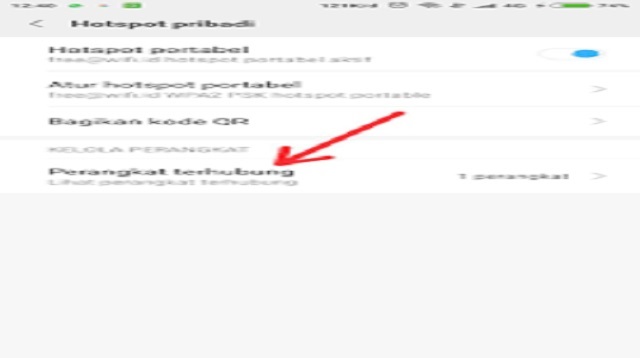
Membatasi jumlah perangkat yang terhubung saat hotspot diaktifkan bisa dilakukan dengan mudah guys, karena fiturnya sudah ada di perangkat Android.

Jadi, jika Anda pengguna Android, maka cara ini bisa diterapkan dan tinggal mengaktifkan fiturnya.

Untuk lebih jelasnya, yuk simak cara agar hotspot tidak bisa digunakan dengan membatasi perangkat terhubung berikut ini:
  • Silahkan masuk ke menu Setelah lalu pilih menu Koneksi & berbagi.
  • Kemudian pilih Hotspot portabel dan lanjut ke Perangkat terhubung.
  • Lalu pilih Batas perangkat terhubung dan pilih 1 atau 2 guys.

2. Cara Agar Hotspot tidak Bisa Digunakan dengan Menggunakan Kata Sandi yang Kuat
Cara Agar Hotspot tidak Bisa Digunakan
Cara Agar Hotspot tidak Bisa Digunakan dengan Menggunakan Kata Sandi yang Kuat
Setiap HP dibekali dengan fitur sistem keamanan baik itu melalui fitur atau komponen lainnya.

Nah, fitur Hotspot juga menyediakan menu untuk mengatur kata sandi guys.

Kata sandi berguna untuk menjaga agar hotspot tidak bisa diakses dengan mudah oleh sembarang orang.

Jika ingin tethering, orang lain harus meminta izin dan kata sandinya terlebih dahulu kepada Anda.

Sehingga Anda bisa menerapkan cara agar hotspot tidak bisa digunakan dengan menggunakan kata sandi yang kuat.

Gunakanlah kata sandi yang sulit ditebak seperti gabungan dari simbol, huruf dan anggka.


3. Cara Agar Hotspot tidak Bisa Digunakan dengan Memblokir Perangkat yang Tidak Diinginkan
Cara Agar Hotspot tidak Bisa Digunakan
Cara Agar Hotspot tidak Bisa Digunakan dengan Memblokir Perangkat yang Tidak Diinginkan
Saat hotspot HP Anda belum dibekali dengan sistem keamanan yang kuat, kemungkinan pernah diakses oleh perangkat lain.

Nah, perangkat-perangkat yang pernah terhubung tersebut bisa Anda blokir agar tidak bisa menggunakan hotspot Anda lagi.

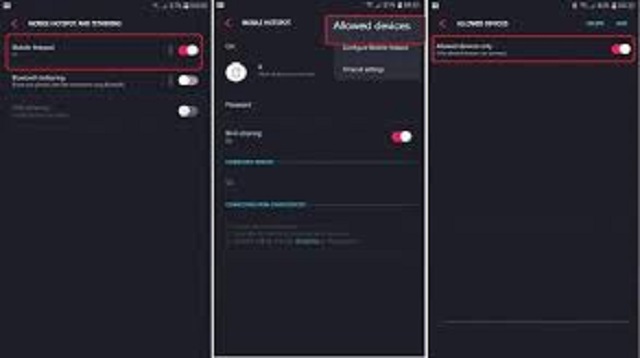
Adapun cara agar hotspot tidak bisa digunakan dengan memblokir perangkat yang tidak diinginkan sebagai berikut:
  • Silahkan masuk ke menu Hotspot User.
  • Kemudian layar akan menampilkan perangkat apa saja yang sedang dan pernah terkoneksi ke hotspot Anda.
  • Lalu klik perangkat tersebut dan pilih Hapus/Blokir.

4. Cara Agar Hotspot tidak Bisa Digunakan dengan Mengaktifkan Mode Allowed Device
Cara Agar Hotspot tidak Bisa Digunakan
Cara Agar Hotspot tidak Bisa Digunakan dengan Mengaktifkan Mode Allowed Device
Mode atau fitur Allowed Device juga bisa digunakan untuk membatasi pengguna hotspot seluller Anda guys.

Bahkan Anda bisa memilih siapa saja yang bisa menggunakan hotspot tersebut.

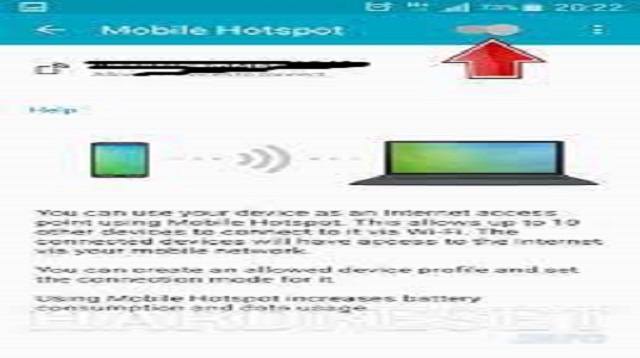
Berikut ini cara agar hotspot tidak bisa digunakan dengan mengaktifkan Mode Allowed Device:
  • Masuklah ke menu Pengaturan dan buka menu Hotpspot.
  • Selanjutnya pilih menu Mode Allowed Device atau Sambung ke Perangkat yang diizinkan.
  • Kemudian masukkan nama perangkat yang diizinkan beserta alamat IP dan hal lain yang tercantum disana lalu klik Simpan.
  • Pengguna yang tidak diizinkan 100% tidak akan bisa menggunakan hotspot milik Anda setelah modenya diaktifkan.

5. Cara Agar Hotspot tidak Bisa Digunakan dengan Memberikan Nama Unik SSID di Perangkat
Cara Agar Hotspot tidak Bisa Digunakan
Cara Agar Hotspot tidak Bisa Digunakan dengan Memberikan Nama Unik SSID di Perangkat
SSID adalah nama unik yang disematkan atau digunakan pada jaringan Hotspot di HP Anda.

Sehingga perangkat HP secara otomatis akan menamai jaringan tersebut ketika Anda belum memberikannya nama.

Pemberian nama yang dilakukan secara default oleh sistem HP tidak boleh dibiarkan, karena bisa dijadikan alat oleh para hacker untuk mengetahui sandi hotspot guys.

Oleh karena itu, akan lebih baik jika Anda yang memberikan nama unik pada hotspot HP.

Menggunakan SSID yang unik atau nama sindiran juga bisa sedikit membantu Anda, agar para pencuri jaringan hotspot taubat dari perbuatannya.

Untuk itu, cara agar hotspot tidak bisa digunakan dengan memberikan nama nama unik SSID di perangkat wajib diterapkan.


Akhir Kata

Demikian beberapa cara yang bisa diterapkan agar hotspot tidak bisa digunakan oleh orang lain tanpa izin dari Anda.

Cara-cara di atas sangat mudah diterapkan, karena tidak membutuhkan aplikasi pihak ketiga.

Semuanya bisa dilakukan dengan memanfaatkan fitur-fitur yang ada di HP Android saja.

Itulah seluruh isi artikel kami kali ini mengenai cara agar hotspot tidak bisa digunakan. Semoga bermanfaat dan selamat mencoba.


Cara Agar Hotspot tidak Bisa Digunakan

Cara Agar Hotspot tidak Bisa Digunakan
Cara Agar Hotspot tidak Bisa Digunakan - Selain wifi gratis, hotspot gratis juga sangat disukai oleh banyak orang dan pastinya ingin menggunakannya guys.

Bagaimana tidak, karena dongan hotspot, kita bisa mengakses internet secara gratis.

Biasanya hotspot akan diaktifkan saat kita ingin berbagi jaringan internet dengan orang lain melalui perangkat HP dan begitu juga sebaliknya.

Tetapi, hotspot juga terkadang digunakan oleh orang lain tanpa seizin pemiliknya dan jika ini terjadi, kuota akan cepat habis guys.

Sehingga Anda perlu membatasi penggunaannya, agar tidak bisa digunakan oleh sembarang orang dan untuk menghemat kuota juga.

Lalu bagaimana cara agar hotspot kita tidak digunakan oleh orang lain? Untuk mengatasinya, Anda perlu menerapkan cara atau trik khusus yang bisa dilakukan dengan mudah.

Setelah menerapkan trik atau cara khusus tersebut, Anda bisa membatasi siapa saja yang boleh mengakses hotspot yang ada di HP guys.

Pasti penasaran kan bagaimana caranya? Untuk menjawab rasa penasaran tersebut, yuk langsung saja simak ulasan berikut ini tentang cara agar hotspot tidak bisa digunakan.


Cara Agar Hotspot tidak Bisa Digunakan


1. Cara Agar Hotspot tidak Bisa Digunakan dengan Membatasi Perangkat Terhubung

Cara Agar Hotspot tidak Bisa Digunakan
Cara Agar Hotspot tidak Bisa Digunakan dengan Membatasi Perangkat Terhubung
Membatasi jumlah perangkat yang terhubung saat hotspot diaktifkan bisa dilakukan dengan mudah guys, karena fiturnya sudah ada di perangkat Android.

Jadi, jika Anda pengguna Android, maka cara ini bisa diterapkan dan tinggal mengaktifkan fiturnya.

Untuk lebih jelasnya, yuk simak cara agar hotspot tidak bisa digunakan dengan membatasi perangkat terhubung berikut ini:
  • Silahkan masuk ke menu Setelah lalu pilih menu Koneksi & berbagi.
  • Kemudian pilih Hotspot portabel dan lanjut ke Perangkat terhubung.
  • Lalu pilih Batas perangkat terhubung dan pilih 1 atau 2 guys.

2. Cara Agar Hotspot tidak Bisa Digunakan dengan Menggunakan Kata Sandi yang Kuat

Cara Agar Hotspot tidak Bisa Digunakan
Cara Agar Hotspot tidak Bisa Digunakan dengan Menggunakan Kata Sandi yang Kuat
Setiap HP dibekali dengan fitur sistem keamanan baik itu melalui fitur atau komponen lainnya.

Nah, fitur Hotspot juga menyediakan menu untuk mengatur kata sandi guys.

Kata sandi berguna untuk menjaga agar hotspot tidak bisa diakses dengan mudah oleh sembarang orang.

Jika ingin tethering, orang lain harus meminta izin dan kata sandinya terlebih dahulu kepada Anda.

Sehingga Anda bisa menerapkan cara agar hotspot tidak bisa digunakan dengan menggunakan kata sandi yang kuat.

Gunakanlah kata sandi yang sulit ditebak seperti gabungan dari simbol, huruf dan anggka.


3. Cara Agar Hotspot tidak Bisa Digunakan dengan Memblokir Perangkat yang Tidak Diinginkan

Cara Agar Hotspot tidak Bisa Digunakan
Cara Agar Hotspot tidak Bisa Digunakan dengan Memblokir Perangkat yang Tidak Diinginkan
Saat hotspot HP Anda belum dibekali dengan sistem keamanan yang kuat, kemungkinan pernah diakses oleh perangkat lain.

Nah, perangkat-perangkat yang pernah terhubung tersebut bisa Anda blokir agar tidak bisa menggunakan hotspot Anda lagi.

Adapun cara agar hotspot tidak bisa digunakan dengan memblokir perangkat yang tidak diinginkan sebagai berikut:
  • Silahkan masuk ke menu Hotspot User.
  • Kemudian layar akan menampilkan perangkat apa saja yang sedang dan pernah terkoneksi ke hotspot Anda.
  • Lalu klik perangkat tersebut dan pilih Hapus/Blokir.

4. Cara Agar Hotspot tidak Bisa Digunakan dengan Mengaktifkan Mode Allowed Device

Cara Agar Hotspot tidak Bisa Digunakan
Cara Agar Hotspot tidak Bisa Digunakan dengan Mengaktifkan Mode Allowed Device
Mode atau fitur Allowed Device juga bisa digunakan untuk membatasi pengguna hotspot seluller Anda guys.

Bahkan Anda bisa memilih siapa saja yang bisa menggunakan hotspot tersebut.

Berikut ini cara agar hotspot tidak bisa digunakan dengan mengaktifkan Mode Allowed Device:
  • Masuklah ke menu Pengaturan dan buka menu Hotpspot.
  • Selanjutnya pilih menu Mode Allowed Device atau Sambung ke Perangkat yang diizinkan.
  • Kemudian masukkan nama perangkat yang diizinkan beserta alamat IP dan hal lain yang tercantum disana lalu klik Simpan.
  • Pengguna yang tidak diizinkan 100% tidak akan bisa menggunakan hotspot milik Anda setelah modenya diaktifkan.

5. Cara Agar Hotspot tidak Bisa Digunakan dengan Memberikan Nama Unik SSID di Perangkat

Cara Agar Hotspot tidak Bisa Digunakan
Cara Agar Hotspot tidak Bisa Digunakan dengan Memberikan Nama Unik SSID di Perangkat
SSID adalah nama unik yang disematkan atau digunakan pada jaringan Hotspot di HP Anda.

Sehingga perangkat HP secara otomatis akan menamai jaringan tersebut ketika Anda belum memberikannya nama.

Pemberian nama yang dilakukan secara default oleh sistem HP tidak boleh dibiarkan, karena bisa dijadikan alat oleh para hacker untuk mengetahui sandi hotspot guys.

Oleh karena itu, akan lebih baik jika Anda yang memberikan nama unik pada hotspot HP.

Menggunakan SSID yang unik atau nama sindiran juga bisa sedikit membantu Anda, agar para pencuri jaringan hotspot taubat dari perbuatannya.

Untuk itu, cara agar hotspot tidak bisa digunakan dengan memberikan nama nama unik SSID di perangkat wajib diterapkan.


Akhir Kata

Demikian beberapa cara yang bisa diterapkan agar hotspot tidak bisa digunakan oleh orang lain tanpa izin dari Anda.

Cara-cara di atas sangat mudah diterapkan, karena tidak membutuhkan aplikasi pihak ketiga.

Semuanya bisa dilakukan dengan memanfaatkan fitur-fitur yang ada di HP Android saja.

Itulah seluruh isi artikel kami kali ini mengenai cara agar hotspot tidak bisa digunakan. Semoga bermanfaat dan selamat mencoba.
APN 5G Tercepat
APN 5G Tercepat - Access Point Name (APN) adalah gateway khusus yang berfungsi sebagai jalan penghubung antara perangkat dengan jaringan yang berbasis GSM, GPRS, 3G, 4G dan 5G.

APN sendiri dimiliki oleh setiap operator jaringa yang ada di Indoensia dan secara bawaan telah dikonfigurasi secara otomatis serta tersimpan di kartu SIM.

Beberapa operator jaringan atau provider yang mempunyai APN diantaranya Axis, XL, 3, Smartfren, Indosat, Telkomsel dan telah dioptimalkan agar mempunyai koneksi internet yang cepat dan stabil.

Teknologi jaringan juga sudah berkembang dengan pesat saat ini, sehingga HP atau tablet yang mempunyai jaringan seluler otomatis dan memilih jalur data tidak perlu memasukkan APN terlebih dahulu.

Tetapi, ada juga sebagian orang yang tetap melakukan konfigurasi serta menggunakan APN, yang dianggap paling cepat dan stabil untuk melakukan eksperimen agar bisa mendapatkan koneksi internet yang lebih kencang dari sebelumnya.

Jaringan 5G adalah salah satu jaringan yang paling dicari settingan APN nya saat ini, karena dianggap yang tercepat bila dibandingkan dengan jaringan 4G, 3G atau 2G.

Nah, berikut ini beberapa settingan APN 5G tercepat untuk semua operator yang bisa digunakan.


APN 5G Tercepat


1. Fungsi Mengubah APN 5G Tercepat untuk Koneksi Internet

APN 5G Tercepat
Fungsi Mengubah APN 5G Tercepat untuk Koneksi Internet
Seperti yang telah dijelaskan di pembahasan awal, mengubah APN 5G berfungsi untuk mempercepat koneksi internet dan menjaganya agar tetap stabil.

Adapun fungsi mengubah APN 5G tercepat untuk koneksi internet sebagai berikut:
  • Mencari jalur koneksi internet yang tercepat dan paling stabil.
  • Mengurangi ping, jitter dan slot connection.
  • Mengatasi jaringan lemot dan lag karena padatnya APN di beberapa wilayah.
  • Mendapatkan IP publik dan baru.
  • Mendapatkan perangkat yang belum terkoneksi dengan internet.
  • Refresh IP Address dan Gateway.

2. APN 5G Tercepat Lokal untuk Semua Operator

APN 5G Tercepat
APN 5G Tercepat Lokal untuk Semua Operator
Sesuai dengan namanya, APN lokal 5G tercepat hanya bisa digunakan di sekitar wilayah Indonesia saja guys.

Anda bisa mencobanya satu persatu dan disesuaikan dengan wilayah serta kebutuhan pastinya.

Sedangkan APN 5G tercepat lokal untuk semua operator sebagai berikut:


1. APN Indosat/MPWR

  • indosat
  • indosatgprs
  • indosat5g
  • internet
  • im3
  • lte
  • free
  • internet.org
  • indosatooreedoo.com
  • wap-indosat-m3.net
  • 363.net
  • satmms
  • indosatm2.com
  • ooreedoo
  • indosatunlimited

2. APN Telkomsel.by.u

  • internet
  • telkomsel
  • telkomsel5g
  • sabartbs5
  • nxtgenphone
  • mms
  • excite.co.id
  • sgsn
  • uno.au-net-ne.jp
  • aha

3. APN XL/ Axis/ Live.on

  • xl
  • xlaxiata
  • axis
  • axis5g
  • kuotamedia
  • lte
  • 5g
  • vasartbd5
  • mmstbs3
  • axis.unlimited.co.id
  • elcom3g
  • xlghsda.net
  • xlinternet
  • wap1.xl.co.id
  • xl.co.id

4. APN Smartfren/ Switch

  • smartfren4G
  • smartfren5G
  • internet
  • smartfren
  • extice.co.id
  • 3g-d-2.ocn.ne.jp
  • max4g
  • smartfrenunlimited

5. APN Tri (3)

  • 3gprs
  • 3gprs.net
  • hutchison
  • 35g
  • three
  • tri.co.id
  • LTE
  • internet
  • wap.three.co.id
  • redir.tri.co.id

6. APN Universal

  • internet
  • real.globe.com.ph
  • 5g
  • lte
  • mms
  • free
  • fast.metropcs.com
  • internet.lgplus.co.kr

3. APN 5G Tercepat Global untuk Semua Operator

APN 5G Tercepat
APN 5G Tercepat Global untuk Semua Operator
APN global 5G adalah APN tercepat yang bisa digunakan di Indonesia ataupun luar negeri guys.

Berikut ini APN 5G tercepat global untuk semua operator:
  • internet
  • internet.com
  • connect
  • fast
  • phone
  • inet
  • free
  • japannet
  • wap
  • netcom
  • multimedia
  • everywhere
  • data
  • globe

4. Cara Setting APN 5G Tercepat di Android dan iPhone

APN 5G Tercepat
Cara Setting APN 5G Tercepat di Android dan iPhone
APN 5G bisa digunakan diperangkat Android ataupun iPhone, namun ada sedikit perbedaan terkait cara settingnya.

Perbedaan tersebut disebabkan karena tata letak menu yang berbeda di setiap perangkat, namun proses setting tetap bisa dilakukan dengan mudah.

Inilah cara setting APN 5G tercepat di Android dan iPhone yang bisa diterapkan:


1. Setting APN 5G di Android

  • Silahkan masuk ke menu Settings> pilih Koneksi> Jaringan Seluler> pilih SIM yang digunakan> cari APN (Access Name Point).
  • Kemudian klik ikon tambah dan isilah dengan data di bawah ini:
    • Name: Di isi bebas
    • APN: Gunakan salah satu APN diatas
    • Proxy: Not Set
    • Port: Not Set
    • Username: Not Set
    • Password: Not Set
    • Server: Not Set
    • MMSC: Not Set
    • MMS Proxy: Not Set
    • MMS Port: Not Set
    • MCC: 510
    • MNC: 10
    • Authentication Type: Not Set
    • APN type: default
    • APN protocol: Ipv4
    • APN roaming protocol: Ipv4
    • Enable/disable APN: APN Enabled
    • Bearer: Unspecified
    • MVNO type: None
    • MVNO value: Not Set

2. Setting APN di iPhone

  • Masuklah ke menu Pengaturan/ Settings> Seluler> Pilihan Data Seluler> Jaringan Seluler
  • Anda juga bisa pilih menu Pengaturan> Data Ponsel> Pilihan Data Ponsel> Jaringan Data Ponsel.
  • Pada menu Jaringan Data Seluler, silahkan cari menu APN lalu klik tambahkan.

Akhir Kata

Demikian beberapa APN 5G yang tecepat untuk semua operator baik lokal maupun global yang bisa digunakan.

Silahkan pilih salah satu APN sesuai dengan yang dibutuhkan dan langsung lakukan proses setting, agar koneksi internet kembali stabil.

Pastikan juga semua data telah dimasukkan dengan benar, agar proses setting yang dilakukan berhasil.

Itulah seluruh isi artikel kami kali ini mengenai APN 5G tercepat. Semoga bermanfaat dan selamat mencoba.

APN 5G Tercepat

APN 5G Tercepat
APN 5G Tercepat - Access Point Name (APN) adalah gateway khusus yang berfungsi sebagai jalan penghubung antara perangkat dengan jaringan yang berbasis GSM, GPRS, 3G, 4G dan 5G.

APN sendiri dimiliki oleh setiap operator jaringa yang ada di Indoensia dan secara bawaan telah dikonfigurasi secara otomatis serta tersimpan di kartu SIM.

Beberapa operator jaringan atau provider yang mempunyai APN diantaranya Axis, XL, 3, Smartfren, Indosat, Telkomsel dan telah dioptimalkan agar mempunyai koneksi internet yang cepat dan stabil.

Teknologi jaringan juga sudah berkembang dengan pesat saat ini, sehingga HP atau tablet yang mempunyai jaringan seluler otomatis dan memilih jalur data tidak perlu memasukkan APN terlebih dahulu.

Tetapi, ada juga sebagian orang yang tetap melakukan konfigurasi serta menggunakan APN, yang dianggap paling cepat dan stabil untuk melakukan eksperimen agar bisa mendapatkan koneksi internet yang lebih kencang dari sebelumnya.

Jaringan 5G adalah salah satu jaringan yang paling dicari settingan APN nya saat ini, karena dianggap yang tercepat bila dibandingkan dengan jaringan 4G, 3G atau 2G.

Nah, berikut ini beberapa settingan APN 5G tercepat untuk semua operator yang bisa digunakan.


APN 5G Tercepat


1. Fungsi Mengubah APN 5G Tercepat untuk Koneksi Internet

APN 5G Tercepat
Fungsi Mengubah APN 5G Tercepat untuk Koneksi Internet
Seperti yang telah dijelaskan di pembahasan awal, mengubah APN 5G berfungsi untuk mempercepat koneksi internet dan menjaganya agar tetap stabil.

Adapun fungsi mengubah APN 5G tercepat untuk koneksi internet sebagai berikut:
  • Mencari jalur koneksi internet yang tercepat dan paling stabil.
  • Mengurangi ping, jitter dan slot connection.
  • Mengatasi jaringan lemot dan lag karena padatnya APN di beberapa wilayah.
  • Mendapatkan IP publik dan baru.
  • Mendapatkan perangkat yang belum terkoneksi dengan internet.
  • Refresh IP Address dan Gateway.

2. APN 5G Tercepat Lokal untuk Semua Operator

APN 5G Tercepat
APN 5G Tercepat Lokal untuk Semua Operator
Sesuai dengan namanya, APN lokal 5G tercepat hanya bisa digunakan di sekitar wilayah Indonesia saja guys.

Anda bisa mencobanya satu persatu dan disesuaikan dengan wilayah serta kebutuhan pastinya.

Sedangkan APN 5G tercepat lokal untuk semua operator sebagai berikut:


1. APN Indosat/MPWR

  • indosat
  • indosatgprs
  • indosat5g
  • internet
  • im3
  • lte
  • free
  • internet.org
  • indosatooreedoo.com
  • wap-indosat-m3.net
  • 363.net
  • satmms
  • indosatm2.com
  • ooreedoo
  • indosatunlimited

2. APN Telkomsel.by.u

  • internet
  • telkomsel
  • telkomsel5g
  • sabartbs5
  • nxtgenphone
  • mms
  • excite.co.id
  • sgsn
  • uno.au-net-ne.jp
  • aha

3. APN XL/ Axis/ Live.on

  • xl
  • xlaxiata
  • axis
  • axis5g
  • kuotamedia
  • lte
  • 5g
  • vasartbd5
  • mmstbs3
  • axis.unlimited.co.id
  • elcom3g
  • xlghsda.net
  • xlinternet
  • wap1.xl.co.id
  • xl.co.id

4. APN Smartfren/ Switch

  • smartfren4G
  • smartfren5G
  • internet
  • smartfren
  • extice.co.id
  • 3g-d-2.ocn.ne.jp
  • max4g
  • smartfrenunlimited

5. APN Tri (3)

  • 3gprs
  • 3gprs.net
  • hutchison
  • 35g
  • three
  • tri.co.id
  • LTE
  • internet
  • wap.three.co.id
  • redir.tri.co.id

6. APN Universal

  • internet
  • real.globe.com.ph
  • 5g
  • lte
  • mms
  • free
  • fast.metropcs.com
  • internet.lgplus.co.kr

3. APN 5G Tercepat Global untuk Semua Operator

APN 5G Tercepat
APN 5G Tercepat Global untuk Semua Operator
APN global 5G adalah APN tercepat yang bisa digunakan di Indonesia ataupun luar negeri guys.

Berikut ini APN 5G tercepat global untuk semua operator:
  • internet
  • internet.com
  • connect
  • fast
  • phone
  • inet
  • free
  • japannet
  • wap
  • netcom
  • multimedia
  • everywhere
  • data
  • globe

4. Cara Setting APN 5G Tercepat di Android dan iPhone

APN 5G Tercepat
Cara Setting APN 5G Tercepat di Android dan iPhone
APN 5G bisa digunakan diperangkat Android ataupun iPhone, namun ada sedikit perbedaan terkait cara settingnya.

Perbedaan tersebut disebabkan karena tata letak menu yang berbeda di setiap perangkat, namun proses setting tetap bisa dilakukan dengan mudah.

Inilah cara setting APN 5G tercepat di Android dan iPhone yang bisa diterapkan:


1. Setting APN 5G di Android

  • Silahkan masuk ke menu Settings> pilih Koneksi> Jaringan Seluler> pilih SIM yang digunakan> cari APN (Access Name Point).
  • Kemudian klik ikon tambah dan isilah dengan data di bawah ini:
    • Name: Di isi bebas
    • APN: Gunakan salah satu APN diatas
    • Proxy: Not Set
    • Port: Not Set
    • Username: Not Set
    • Password: Not Set
    • Server: Not Set
    • MMSC: Not Set
    • MMS Proxy: Not Set
    • MMS Port: Not Set
    • MCC: 510
    • MNC: 10
    • Authentication Type: Not Set
    • APN type: default
    • APN protocol: Ipv4
    • APN roaming protocol: Ipv4
    • Enable/disable APN: APN Enabled
    • Bearer: Unspecified
    • MVNO type: None
    • MVNO value: Not Set

2. Setting APN di iPhone

  • Masuklah ke menu Pengaturan/ Settings> Seluler> Pilihan Data Seluler> Jaringan Seluler
  • Anda juga bisa pilih menu Pengaturan> Data Ponsel> Pilihan Data Ponsel> Jaringan Data Ponsel.
  • Pada menu Jaringan Data Seluler, silahkan cari menu APN lalu klik tambahkan.

Akhir Kata

Demikian beberapa APN 5G yang tecepat untuk semua operator baik lokal maupun global yang bisa digunakan.

Silahkan pilih salah satu APN sesuai dengan yang dibutuhkan dan langsung lakukan proses setting, agar koneksi internet kembali stabil.

Pastikan juga semua data telah dimasukkan dengan benar, agar proses setting yang dilakukan berhasil.

Itulah seluruh isi artikel kami kali ini mengenai APN 5G tercepat. Semoga bermanfaat dan selamat mencoba.
Cara Agar HP Samsung tidak Lemot
Cara Agar HP Samsung tidak Lemot - Berbicara tentang smartphone, Anda pasti sudah tahu jika sebagian besar Android keluaran terbaru telah dibekali dengan spesifikasi yang tinggi.

Salah satu HP yang dikenal memiliki spesifikasi tinggi dan kualitasnya sangat baik adalah Samsung.

Walaupun begitu, tetap saja ada sebagian HP Samsung tersebut sering mengalami masalah yaitu lemot atau lelet.

Penyebabnya bermacam-macam, diantaranya terlalu banyak aplikasi yang terinstall, kapasitas RAM yang kecil dan lainnya.

Apapun penyebabnya, HP yang lemot akan membuat kinerjanya menurun, sehingga pengguna akan merasa jengkel dibuatnya.

Agar Anda tetap nyaman saat menggunakan HP Samsung tanda adanya masalah atau gangguan seperti sering lemot dan lainnya, maka Anda perlu menerapkan trik khusus untuk mengatasinya guys.

Nah, berikut ini beberapa cara agar HP Samsung tidak lemot yang bisa dijadikan solusi dan diterapkan.


Cara Agar HP Samsung tidak Lemot


1. Cara Agar HP Samsung tidak Lemot dengan Memperhatikan Jumlah Memori

Cara Agar HP Samsung tidak Lemot
Cara Agar HP Samsung tidak Lemot dengan Memperhatikan Jumlah Memori
Cara agar HP Samsung tidak lemot dengan memperhatikan jumlah memori adalah solusi pertama yang bisa diterapkan.

Karena setiap HP telah dibekali memori internal selain RAM sebagai tempat penyimpanan.

Jika kapasitas memori melebihi besarnya memori, maka performa HP juga akan ikut berpengaruh dan bisa menyebabkan lelet atau lemot.

Oleh karena itu, untuk menghindari lemot pada HP, sebaiknya Anda tidak terlalu banyak menyimpan file atau data yang bisa memenuhi memori internal guys.


2. Cara Agar HP Samsung tidak Lemot dengan Menghapus Aplikasi yang Tidak Terpakai

Cara Agar HP Samsung tidak Lemot
Cara Agar HP Samsung tidak Lemot dengan Menghapus Aplikasi yang Tidak Terpakai
Banyaknya aplikasi baru yang bermunculan di Google Play Store, selalu menarik perhatian sehingga ingin segera mencobanya.

Aplikasi baru tersebut justru hanya digunakan di awal-awal saja dan setelah beberapa lama malah tidak pernah digunakan.

Akibatnya, ruang penyimpanan akan penuh oleh aplikasi yang tidak berguna dan membuat HP Samsung Anda menjadi lelet atau lemot.

Untuk menjaga agar performa HP tetap baik, sebaiknya Anda menerapkan cara agar HP Samsung tidak lemot dengan menghapus aplikasi yang tidak terpakai ini guys.

Setelah aplikasi-aplikasi tersebut dihapus, tentu ruang penyimpanan akan lebih longgar.


3. Cara Agar HP Samsung tidak Lemot dengan Rutin Menghapus Cache

Cara Agar HP Samsung tidak Lemot
Cara Agar HP Samsung tidak Lemot dengan Rutin Menghapus Cache
Cara agar HP Samsung tidak lemot dengan rutin menghapus cache juga harus diterapkan guys.

Karena cache sama seperti sampah yang memenuhi HP, jika dibiarkan saja, maka akan menurunkan performa dan fungsi HP itu sendiri.

Jika performanya sudah menurun, otomatis HP akan lemot dan sering mengalami lag saat digunakan.

Sedangkan cara mengahpus cache bisa dilakukan dengan masuk ke menu Settings> pilih Apps> All kemudian carilah aplikasi yang akan dibersihkan cachenya lalu pilih Clear Cache.


4. Cara Agar HP Samsung tidak Lemot dengan Kurangi Penggunaan Widget

Cara Agar HP Samsung tidak Lemot
Cara Agar HP Samsung tidak Lemot dengan Kurangi Penggunaan Widget
Dengan adanya Widget, tampilan Android akan terlihat lebih menarik dari biasanya.

Selain untuk memperindah tampilan homescreen HP, Widget juga berguna sebagai jalan pintas untuk memantau beragam aplikasi tanpa perlu membuka aplikasi terkait terlebih dahulu.

Walaupun membuat tampilan HP terlihat lebih indah dan mempercepat akses ke aplikasi, tetapi hal tersebut ternyata bisa mengkonsumsi RAM yang lebih besar dari biasanya.

Akibatnya, HP Anda akan menjadi lemot dan sering ngelag guys dan harus diatasi dengan menghentikan penggunaan Widget.

Sehingga, cara agar HP Samsung tidak lemot dengan kurangi penggunaan Widget ini harus dperhatikan guys.


5. Cara Agar HP Samsung tidak Lemot dengan Rutin Update Software

Cara Agar HP Samsung tidak Lemot
Cara Agar HP Samsung tidak Lemot dengan Rutin Update Software
Cara agar HP Samsung tidak lemot dengan rutin update software memang harus dilakukan guys, yang bertujuan untuk memperbaiki masalah yang mungkin dibawa oleh sistem sebelumnya.

Update software juga bertujuan untuk memberikan pengalaman yang lebih baik dari sebelumnya.

Anda bisa memeriksa proses uodate software tersebut dengan cara masuk ke menu Settings> pilih About> System Update kemudian pilih Check for Updates.

Proses ini berlaku untuk aplikasi yang Anda gunakan dan segera lakukan update ketika ada pemberitahuan dari Google Play Store.


Akhir Kata

Demikian beberapa cara yang bisa diterapkan untuk menjaga agar HP Samsung Anda tidak lemot guys.

Silahkan terapkan satu persatu cara yang telah kami bagikan, Agar hasilnya lebih maksimal.

Jika HP masih saja lemot setelah menerapkan cara tersebut, Anda bisa mencari alternatif lain di internet.

Itulah seluruh isi artikel kami kali ini mengenai cara agar HP Samsung tidak lemot. Semoga bermanfaat dan selamat mencoba.

Cara Agar HP Samsung tidak Lemot

Cara Agar HP Samsung tidak Lemot
Cara Agar HP Samsung tidak Lemot - Berbicara tentang smartphone, Anda pasti sudah tahu jika sebagian besar Android keluaran terbaru telah dibekali dengan spesifikasi yang tinggi.

Salah satu HP yang dikenal memiliki spesifikasi tinggi dan kualitasnya sangat baik adalah Samsung.

Walaupun begitu, tetap saja ada sebagian HP Samsung tersebut sering mengalami masalah yaitu lemot atau lelet.

Penyebabnya bermacam-macam, diantaranya terlalu banyak aplikasi yang terinstall, kapasitas RAM yang kecil dan lainnya.

Apapun penyebabnya, HP yang lemot akan membuat kinerjanya menurun, sehingga pengguna akan merasa jengkel dibuatnya.

Agar Anda tetap nyaman saat menggunakan HP Samsung tanda adanya masalah atau gangguan seperti sering lemot dan lainnya, maka Anda perlu menerapkan trik khusus untuk mengatasinya guys.

Nah, berikut ini beberapa cara agar HP Samsung tidak lemot yang bisa dijadikan solusi dan diterapkan.


Cara Agar HP Samsung tidak Lemot


1. Cara Agar HP Samsung tidak Lemot dengan Memperhatikan Jumlah Memori

Cara Agar HP Samsung tidak Lemot
Cara Agar HP Samsung tidak Lemot dengan Memperhatikan Jumlah Memori
Cara agar HP Samsung tidak lemot dengan memperhatikan jumlah memori adalah solusi pertama yang bisa diterapkan.

Karena setiap HP telah dibekali memori internal selain RAM sebagai tempat penyimpanan.

Jika kapasitas memori melebihi besarnya memori, maka performa HP juga akan ikut berpengaruh dan bisa menyebabkan lelet atau lemot.

Oleh karena itu, untuk menghindari lemot pada HP, sebaiknya Anda tidak terlalu banyak menyimpan file atau data yang bisa memenuhi memori internal guys.


2. Cara Agar HP Samsung tidak Lemot dengan Menghapus Aplikasi yang Tidak Terpakai

Cara Agar HP Samsung tidak Lemot
Cara Agar HP Samsung tidak Lemot dengan Menghapus Aplikasi yang Tidak Terpakai
Banyaknya aplikasi baru yang bermunculan di Google Play Store, selalu menarik perhatian sehingga ingin segera mencobanya.

Aplikasi baru tersebut justru hanya digunakan di awal-awal saja dan setelah beberapa lama malah tidak pernah digunakan.

Akibatnya, ruang penyimpanan akan penuh oleh aplikasi yang tidak berguna dan membuat HP Samsung Anda menjadi lelet atau lemot.

Untuk menjaga agar performa HP tetap baik, sebaiknya Anda menerapkan cara agar HP Samsung tidak lemot dengan menghapus aplikasi yang tidak terpakai ini guys.

Setelah aplikasi-aplikasi tersebut dihapus, tentu ruang penyimpanan akan lebih longgar.


3. Cara Agar HP Samsung tidak Lemot dengan Rutin Menghapus Cache

Cara Agar HP Samsung tidak Lemot
Cara Agar HP Samsung tidak Lemot dengan Rutin Menghapus Cache
Cara agar HP Samsung tidak lemot dengan rutin menghapus cache juga harus diterapkan guys.

Karena cache sama seperti sampah yang memenuhi HP, jika dibiarkan saja, maka akan menurunkan performa dan fungsi HP itu sendiri.

Jika performanya sudah menurun, otomatis HP akan lemot dan sering mengalami lag saat digunakan.

Sedangkan cara mengahpus cache bisa dilakukan dengan masuk ke menu Settings> pilih Apps> All kemudian carilah aplikasi yang akan dibersihkan cachenya lalu pilih Clear Cache.


4. Cara Agar HP Samsung tidak Lemot dengan Kurangi Penggunaan Widget

Cara Agar HP Samsung tidak Lemot
Cara Agar HP Samsung tidak Lemot dengan Kurangi Penggunaan Widget
Dengan adanya Widget, tampilan Android akan terlihat lebih menarik dari biasanya.

Selain untuk memperindah tampilan homescreen HP, Widget juga berguna sebagai jalan pintas untuk memantau beragam aplikasi tanpa perlu membuka aplikasi terkait terlebih dahulu.

Walaupun membuat tampilan HP terlihat lebih indah dan mempercepat akses ke aplikasi, tetapi hal tersebut ternyata bisa mengkonsumsi RAM yang lebih besar dari biasanya.

Akibatnya, HP Anda akan menjadi lemot dan sering ngelag guys dan harus diatasi dengan menghentikan penggunaan Widget.

Sehingga, cara agar HP Samsung tidak lemot dengan kurangi penggunaan Widget ini harus dperhatikan guys.


5. Cara Agar HP Samsung tidak Lemot dengan Rutin Update Software

Cara Agar HP Samsung tidak Lemot
Cara Agar HP Samsung tidak Lemot dengan Rutin Update Software
Cara agar HP Samsung tidak lemot dengan rutin update software memang harus dilakukan guys, yang bertujuan untuk memperbaiki masalah yang mungkin dibawa oleh sistem sebelumnya.

Update software juga bertujuan untuk memberikan pengalaman yang lebih baik dari sebelumnya.

Anda bisa memeriksa proses uodate software tersebut dengan cara masuk ke menu Settings> pilih About> System Update kemudian pilih Check for Updates.

Proses ini berlaku untuk aplikasi yang Anda gunakan dan segera lakukan update ketika ada pemberitahuan dari Google Play Store.


Akhir Kata

Demikian beberapa cara yang bisa diterapkan untuk menjaga agar HP Samsung Anda tidak lemot guys.

Silahkan terapkan satu persatu cara yang telah kami bagikan, Agar hasilnya lebih maksimal.

Jika HP masih saja lemot setelah menerapkan cara tersebut, Anda bisa mencari alternatif lain di internet.

Itulah seluruh isi artikel kami kali ini mengenai cara agar HP Samsung tidak lemot. Semoga bermanfaat dan selamat mencoba.
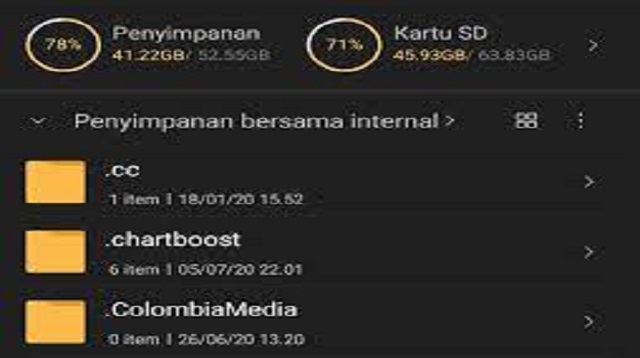
Cara Backup Kontak Android
Cara Backup Kontak Android - Backup adalah salah satu kegiatan menyalin data yang sudah ada dari suatu penyimpanan ke penyimpanan yang lain.

Entah itu ke perangkat satu atau ke perangkat lainnya dan berfungsi untuk membuat cadangan data, apabila data anda mengalami kerusakan, hilang maupun terhapus.

Fitur Backup ini sangat berguna sekali untuk mengamankan data dari beberapa masalah yang mungkin suatu saat terjadi.

Nah, kontak pada telepon anda juga sangat penting sekali untuk dilakukan backup, seiring mungkin agar selalu terupdate dan terhindar dari kehilangan kontak.

Karena hal ini agar ketersediaan kontak anda tetap aman, teratur dan terjaga lebih pentingnya. Untuk itu anda harus tahu cara Backup kontak android.

Apalagi bagi sebagian orang yang sering gonta-ganti HP maupun nomor, tentunya membuat anda akan kesulitan jika tidak melalukan proses Backup kontak sebelumnya.

Backup kontak HP ini juga sangat penting untuk dilakukan, apabila anda ingin melakukan reset pengaturan pabrik Smartphone anda.

Pada artikel ini kami akan membahas atau mengulas 2 cara melakukan Backup kontak di android. Silahkan anda bisa simak langsung ulasan dibawah ini sampai selesai.


Cara Backup Kontak Android


1. Cara Backup Kontak Android ke Akun Google

Cara Backup Kontak Android
Cara Backup Kontak Android ke Akun Google
Yang mana ini adalah cara termudah untuk memastikan kontak anda selalu dicadangkan. Karena Google tersebut milik android, maka layanannya pun sangat baik dengan sistem operasi seluler populer.

Berikut ini adalah langkah-langkah untuk cara Backup kontak android ke akun Google yang dapat anda lakukan dengan sangat mudah:
  • Pertama-tama silahkan anda buka aplikasi "Pengaturan".
  • Lalu pilihlah opsi akun.
  • Kemudian silahkan cari akun Gamil atau akun Google, lalu pilihlah jika anda sudah menemukannya.
  • selanjutnya masuk ke Sinkronisasi akun dan pastikan kontak tersebut sudah dicentang.
  • Setelah itu anda buka aplikasi "Kontak".
  • Lalu klik saja tombol menu 3 baris dan pilih "Pengaturan".
  • Yang mana tekan saja pengaturan sinkronisai kontak tersebut.
  • Dan dibawah juga anda sinkronisasi kontak perangkat, lalu pilih kelola Pengaturan.
  • Langkah berikutnya aktifkan cadangan dan sinkronisasi kontak secara otomatis sudah berhasil.


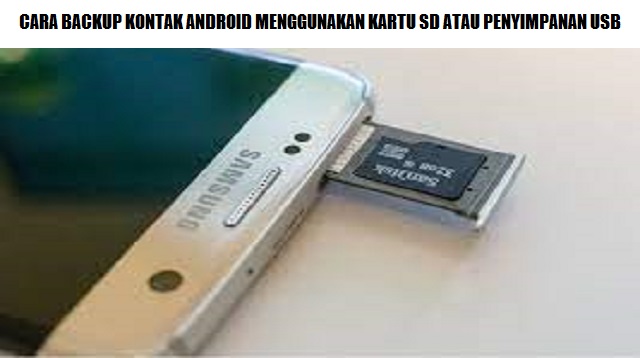
2. Cara Backup Kontak Android Menggunakan Kartu SD atau Penyimpanan USB

Cara Backup Kontak Android
Cara Backup Kontak Android Menggunakan Kartu SD atau Penyimpanan USB
Adapun dibawah ini adalah langkah-langkah untuk cara Backup kontak android menggunakan kartu SD atau penyimpanan USB yang dapat anda lakukan dengan cepat dan mudah:
  • Langkah pertama yang harus anda lakukan adalah membuka aplikasi kontak anda.
  • Kemudian silahkan anda tekan tombol menu tiga baris dan masuk ke Pengaturan.
  • Lalu pilihlah Ekspor.
  • Selanjutnya pilih dimana anda ingin file kontak anda tersebut disimpan. Dalam hal tersebut, akan berada disuatu tempat pada kartu SD atau penyimpanan USB anda.
  • Dengan itu anda ikuti saja petunjuk dan simpan perangkat penyimpanan anda ditempat yang aman.
  • Selesai.


Akhir Kata

Nah itu dia 2 cara yang sudah kami bagikan diatas untuk melakukan cara membackup kontak, maka dari itu anda tidak akan kesulitan lagi.

Bagaimana sangat mudah bukan untuk anda lakukan? dan pastinya tidak menghabiskan begitu banyak waktu.

Perlu anda ketahui, lakukanlah sesering mungkin untuk backup kontak di HP android yang anda gunakan, agar kontak anda selalu up to date dan terhindar dari hal-hal yang tidak anda inginkan.

Apabila anda ingin mencobanya silahkan ikuti langkah-langkah yang diatas dan jika informasi ini penting anda dapat bagikan ke teman-teman anda.

Itulah seluruh isi bahasan kami pada artikel kali ini tentang cara backup kontak android. Semoga bermanfaat dan selamat mencoba.
Cara Backup Kontak Android

Cara Backup Kontak Android
Cara Backup Kontak Android - Backup adalah salah satu kegiatan menyalin data yang sudah ada dari suatu penyimpanan ke penyimpanan yang lain.

Entah itu ke perangkat satu atau ke perangkat lainnya dan berfungsi untuk membuat cadangan data, apabila data anda mengalami kerusakan, hilang maupun terhapus.

Fitur Backup ini sangat berguna sekali untuk mengamankan data dari beberapa masalah yang mungkin suatu saat terjadi.

Nah, kontak pada telepon anda juga sangat penting sekali untuk dilakukan backup, seiring mungkin agar selalu terupdate dan terhindar dari kehilangan kontak.

Karena hal ini agar ketersediaan kontak anda tetap aman, teratur dan terjaga lebih pentingnya. Untuk itu anda harus tahu cara Backup kontak android.

Apalagi bagi sebagian orang yang sering gonta-ganti HP maupun nomor, tentunya membuat anda akan kesulitan jika tidak melalukan proses Backup kontak sebelumnya.

Backup kontak HP ini juga sangat penting untuk dilakukan, apabila anda ingin melakukan reset pengaturan pabrik Smartphone anda.

Pada artikel ini kami akan membahas atau mengulas 2 cara melakukan Backup kontak di android. Silahkan anda bisa simak langsung ulasan dibawah ini sampai selesai.


Cara Backup Kontak Android


1. Cara Backup Kontak Android ke Akun Google

Cara Backup Kontak Android
Cara Backup Kontak Android ke Akun Google
Yang mana ini adalah cara termudah untuk memastikan kontak anda selalu dicadangkan. Karena Google tersebut milik android, maka layanannya pun sangat baik dengan sistem operasi seluler populer.

Berikut ini adalah langkah-langkah untuk cara Backup kontak android ke akun Google yang dapat anda lakukan dengan sangat mudah:
  • Pertama-tama silahkan anda buka aplikasi "Pengaturan".
  • Lalu pilihlah opsi akun.
  • Kemudian silahkan cari akun Gamil atau akun Google, lalu pilihlah jika anda sudah menemukannya.
  • selanjutnya masuk ke Sinkronisasi akun dan pastikan kontak tersebut sudah dicentang.
  • Setelah itu anda buka aplikasi "Kontak".
  • Lalu klik saja tombol menu 3 baris dan pilih "Pengaturan".
  • Yang mana tekan saja pengaturan sinkronisai kontak tersebut.
  • Dan dibawah juga anda sinkronisasi kontak perangkat, lalu pilih kelola Pengaturan.
  • Langkah berikutnya aktifkan cadangan dan sinkronisasi kontak secara otomatis sudah berhasil.


2. Cara Backup Kontak Android Menggunakan Kartu SD atau Penyimpanan USB

Cara Backup Kontak Android
Cara Backup Kontak Android Menggunakan Kartu SD atau Penyimpanan USB
Adapun dibawah ini adalah langkah-langkah untuk cara Backup kontak android menggunakan kartu SD atau penyimpanan USB yang dapat anda lakukan dengan cepat dan mudah:
  • Langkah pertama yang harus anda lakukan adalah membuka aplikasi kontak anda.
  • Kemudian silahkan anda tekan tombol menu tiga baris dan masuk ke Pengaturan.
  • Lalu pilihlah Ekspor.
  • Selanjutnya pilih dimana anda ingin file kontak anda tersebut disimpan. Dalam hal tersebut, akan berada disuatu tempat pada kartu SD atau penyimpanan USB anda.
  • Dengan itu anda ikuti saja petunjuk dan simpan perangkat penyimpanan anda ditempat yang aman.
  • Selesai.


Akhir Kata

Nah itu dia 2 cara yang sudah kami bagikan diatas untuk melakukan cara membackup kontak, maka dari itu anda tidak akan kesulitan lagi.

Bagaimana sangat mudah bukan untuk anda lakukan? dan pastinya tidak menghabiskan begitu banyak waktu.

Perlu anda ketahui, lakukanlah sesering mungkin untuk backup kontak di HP android yang anda gunakan, agar kontak anda selalu up to date dan terhindar dari hal-hal yang tidak anda inginkan.

Apabila anda ingin mencobanya silahkan ikuti langkah-langkah yang diatas dan jika informasi ini penting anda dapat bagikan ke teman-teman anda.

Itulah seluruh isi bahasan kami pada artikel kali ini tentang cara backup kontak android. Semoga bermanfaat dan selamat mencoba.
Cara Backup Data HP Android
Cara Backup Data HP Android - Pada era kemajuan teknologi seperti yang saat ini, hampir setiap orang mempunyai Smartphone yang dijadikan sebagai alat untuk memenuhi kebetuhannya dalam mencari informasi dan lain sebagainya.

Oleh karena itu, Smartphone ini menjadi barang yang sangat penting. Tidak hanya digunakan untuk berkomunikasi saja, terkadang Smartphone ini juga dapat digunakan untuk menyelesaikan pekerjaan sehari-hari.

Yang mana alat elektronik yang satu ini menjadi salah satu barang yang sangat penting dan harus dimiliki, dimana perangkat mobile pada umumnya dapat berfungsi normal selama beberapa waktu.

Meskipun begitu, anda tidak dapat menganggap bahwa Smartphone anda dalam kondisi baik-baik saja. Ada saatnya elektronik canggih tersebut bermasalah, hal ini dapat disebabkan oleh beberapa hal.

Dan hal yang perlu dilakukan agar Smartphone anda dapat bekerja dengan baik dan lancar dalam jangka waktu yang panjang adalah merawatnya dengan sangat baik.

Salah satunya melakukan cara backup data HP android agar perangkat android anda lebih ringan dan tidak cepat rusak.

Nah bagi anda para pengguna android, anda perlu mengetahui bahwa biasanya pihak dari Smartphone tersebut telah menambahkan aplikasi backup khusus pada perangkatnya.

Sebagai contohnya adalah Lenovo yang memiliki SYNCit, Samsung yang memiliki program Kies dan lainnya.

Namun terkadang perangkat bawaanya tidak membuat para penggunanya puas, anda tidak perlu khawatir karena kami akan memberikan 2 cara backup data HP di android yang dapat anda lakukan dengan mudah.


Cara Backup Data HP Android


1. Cara Backup Data HP Android Menggunakan Google

Cara Backup Data HP Android
Cara Backup Data HP Android Menggunakan Google
Perlu anda ketahui, melakukan backup data HP android dengan cara menggunakan Google ini ialah salah satu cara yang sangat mudah untuk memastikan anda dapat mengakses dan memulihkan data anda.

Berikut adalah langkah-langkah untuk melakukan cara backup data HP android menggunakan Google yang dapat anda lakukan dengan mudah:
  • Pertama-tama buka menu "Setting" pada ponsel anda dan pilih "System", lalu silahkan buka "Backup".
  • Apabila anda tidak menemukan opsi tersebut, maka gunakanlah fungsi pencarian dan cari "Backup".
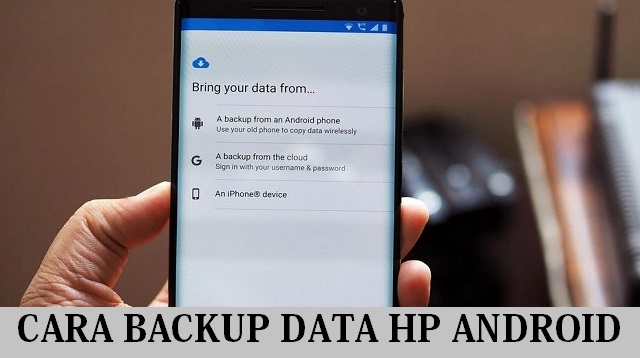
  • Kemudian anda klik saja "Backup", dimana akan terbuka sebuah halaman dengan opsi "Back up to Google Drive". Dan pada halaman tersebut anda dapat dengan jelas melihat semua data yang akan di backup.
  • Selanjutnya anda aktifkan saja opsi Backup dan pilih akun Google tempat data tersebut perlu dicadangkan.
  • Jika sudah selesai, yang mana ponsel anda secara berkala akan mengambil cadangan dari hal-hal yang sudah disebutkan diatas yang mana dapat anda "Recover" ketika anda tengah mengatur ulang ponsel.


2. Cara Backup Data HP Android ke PC Dengan Mudah

Cara Backup Data HP Android
Cara Backup Data HP Android ke PC Dengan Mudah
Jika anda tidak merasa nyaman melakukan backup dengan Google, maka anda dapat melakukan backup langsung ke PC.

Berikut dibawah ini adalah langkah-langkah untuk cara backup data HP android ke PC yang dapat anda lakukan dengan cukup mudah:
  • Langkah pertama yang harus anda lakukan adalah menghubungkan ponsel android anda ke PC dengan kabel USB.
  • Lalu silahkan anda buka jendela Windows Explorer dan arahkan ke ponsel anda.
  • Yang mana akan terlihat banyak sekali folder, termasuk foto, video dan dokumen yang lainnya.
  • Selanjutnya, pergilah ke setiap folder dan salin atau tempel hal-hal yang ingin anda simpan ke PC untuk diamankan.


Akhir Kata

Demikian itu dia 2 cara yang sudah kami bagikan diatas, maka dari itu anda tidak akan kebingungan lagi.

Bagaimana cukup mudah bukan untuk anda lakukan? dan tentunya tidak akan menghabiskan begitu banyak waktu.

Jika ingin melakukannya, anda bisa langsung ikuti langkah-langkah yang diatas dan apabila informasi ini penting anda dapat bagikan ke teman-teman atau sosial media anda.

Itulah seluruh bahasan kami pada artikel kali ini mengenai cara backup data HP android. Semoga bermanfaat dan selamat mencoba.

Cara Backup Data HP Android

Cara Backup Data HP Android
Cara Backup Data HP Android - Pada era kemajuan teknologi seperti yang saat ini, hampir setiap orang mempunyai Smartphone yang dijadikan sebagai alat untuk memenuhi kebetuhannya dalam mencari informasi dan lain sebagainya.

Oleh karena itu, Smartphone ini menjadi barang yang sangat penting. Tidak hanya digunakan untuk berkomunikasi saja, terkadang Smartphone ini juga dapat digunakan untuk menyelesaikan pekerjaan sehari-hari.

Yang mana alat elektronik yang satu ini menjadi salah satu barang yang sangat penting dan harus dimiliki, dimana perangkat mobile pada umumnya dapat berfungsi normal selama beberapa waktu.

Meskipun begitu, anda tidak dapat menganggap bahwa Smartphone anda dalam kondisi baik-baik saja. Ada saatnya elektronik canggih tersebut bermasalah, hal ini dapat disebabkan oleh beberapa hal.

Dan hal yang perlu dilakukan agar Smartphone anda dapat bekerja dengan baik dan lancar dalam jangka waktu yang panjang adalah merawatnya dengan sangat baik.

Salah satunya melakukan cara backup data HP android agar perangkat android anda lebih ringan dan tidak cepat rusak.

Nah bagi anda para pengguna android, anda perlu mengetahui bahwa biasanya pihak dari Smartphone tersebut telah menambahkan aplikasi backup khusus pada perangkatnya.

Sebagai contohnya adalah Lenovo yang memiliki SYNCit, Samsung yang memiliki program Kies dan lainnya.

Namun terkadang perangkat bawaanya tidak membuat para penggunanya puas, anda tidak perlu khawatir karena kami akan memberikan 2 cara backup data HP di android yang dapat anda lakukan dengan mudah.


Cara Backup Data HP Android


1. Cara Backup Data HP Android Menggunakan Google

Cara Backup Data HP Android
Cara Backup Data HP Android Menggunakan Google
Perlu anda ketahui, melakukan backup data HP android dengan cara menggunakan Google ini ialah salah satu cara yang sangat mudah untuk memastikan anda dapat mengakses dan memulihkan data anda.

Berikut adalah langkah-langkah untuk melakukan cara backup data HP android menggunakan Google yang dapat anda lakukan dengan mudah:
  • Pertama-tama buka menu "Setting" pada ponsel anda dan pilih "System", lalu silahkan buka "Backup".
  • Apabila anda tidak menemukan opsi tersebut, maka gunakanlah fungsi pencarian dan cari "Backup".
  • Kemudian anda klik saja "Backup", dimana akan terbuka sebuah halaman dengan opsi "Back up to Google Drive". Dan pada halaman tersebut anda dapat dengan jelas melihat semua data yang akan di backup.
  • Selanjutnya anda aktifkan saja opsi Backup dan pilih akun Google tempat data tersebut perlu dicadangkan.
  • Jika sudah selesai, yang mana ponsel anda secara berkala akan mengambil cadangan dari hal-hal yang sudah disebutkan diatas yang mana dapat anda "Recover" ketika anda tengah mengatur ulang ponsel.


2. Cara Backup Data HP Android ke PC Dengan Mudah

Cara Backup Data HP Android
Cara Backup Data HP Android ke PC Dengan Mudah
Jika anda tidak merasa nyaman melakukan backup dengan Google, maka anda dapat melakukan backup langsung ke PC.

Berikut dibawah ini adalah langkah-langkah untuk cara backup data HP android ke PC yang dapat anda lakukan dengan cukup mudah:
  • Langkah pertama yang harus anda lakukan adalah menghubungkan ponsel android anda ke PC dengan kabel USB.
  • Lalu silahkan anda buka jendela Windows Explorer dan arahkan ke ponsel anda.
  • Yang mana akan terlihat banyak sekali folder, termasuk foto, video dan dokumen yang lainnya.
  • Selanjutnya, pergilah ke setiap folder dan salin atau tempel hal-hal yang ingin anda simpan ke PC untuk diamankan.


Akhir Kata

Demikian itu dia 2 cara yang sudah kami bagikan diatas, maka dari itu anda tidak akan kebingungan lagi.

Bagaimana cukup mudah bukan untuk anda lakukan? dan tentunya tidak akan menghabiskan begitu banyak waktu.

Jika ingin melakukannya, anda bisa langsung ikuti langkah-langkah yang diatas dan apabila informasi ini penting anda dapat bagikan ke teman-teman atau sosial media anda.

Itulah seluruh bahasan kami pada artikel kali ini mengenai cara backup data HP android. Semoga bermanfaat dan selamat mencoba.

Cara Backup SMS
Cara Backup SMS - Saat ini hampir semua jenis data para pengguna Smartphone dapat anda lakukan Backup dengan mudah.

Nah, jika anda penggunga android yang sedang mengalami permasalahan tersebut dan ingin memiliki backup dari pesan atau SMS. Anda dapat mengikuti beberapa tips ini.

Perlu diketahui, bahwa Short Messange Service atau biasa disebut SMS ini tidak pernah ditinggalkan oleh para pengguna Smartphone entah itu Android ataupun iOS.

Pasalnya layanan ini sangat mudah sekali digunakan dan dapat dikirim ke semua nomor tujuan, meskipun bukan pengguna ponsel pintar.

SMS yang ada disebuah Smartphone biasanya berjumlah cukup banyak dan isinya pun beragam, ada yang penting dan ada juga yang biasa saja.

Untuk SMS yang penting biasanya akan terus disimpan hingga waktu yang cukup lama, karena sewaktu-waktu akan dibutuh lagi. Maka dengan itu anda harus tahu cara Backup SMS.

Bagi anda jika ingin menyimpan SMS tersebut, terutama untuk pesan-pesan yang penting kami akan memberikan solusinya.

Yang mana SMS tersebut dapat disimpan dan diakses lagi pada perangkat ponsel berbeda sekalin. Nah bagi anda yang penasaran bagaimana caranya? Yuk simak langsung ulasan dibawah ini.


Cara Backup SMS


1. Cara Backup SMS Dengan Menggunakan Aplikasi Backup+

Cara Backup SMS
Cara Backup SMS Dengan Menggunakan Aplikasi Backup+
Berikut ini adalah langkah-langkah untuk melakukan cara backup SMS dengan menggunakan aplikasi Backup+ yang dapat anda lakukan dengan mudah:
  • Langkah pertama yang harus anda lakukan adalah unduh dan install terlebih dahulu aplikasi Backup+ melalui link yang kami sediakan ini (https://play.google.com/store/apps/details?id=com.touchfield.appbackuprestore&hl=in&gl=US)
  • Kemudian silahkan anda buka aplikasi dan login dengan akun Google yang sudah terdaftar.
  • Lalu pilihlah akun yang ingin anda sambungkan, kemudian anda pilih "Connect".
  • Yang mana akan muncul sebuah halaman baru yang tersedia beberapa pilihan untuk melakukan Backup SMS.
  • Setelah itu, langsung saja klik tombol "Backup" untuk memulai proses backup melalui akun Google.
  • Jika anda ingin melakukannya secara otomatis, maka anda dapat memilih opsi "Auto Backup".


2. Cara Backup SMS Menggunakan Opsi Pencadangan SMS di Google Drive

Cara Backup SMS
Cara Backup SMS Menggunakan Opsi Pencadangan SMS di Google Drive
Berikut dibawah ini langkah-langkah untuk cara Backup SMS menggunakan opsi pencadangan SMS di Goole Drive yang dapat anda lakukan melalui Smartphone yang anda punya:
  • Pertama-tama masuk ke menu "Pengaturan" ponsel anda, lalu pilihlah menu "Backup".
  • Kemudian anda scroll saja ke bawah dan pilih menu "Content".
  • Yang mana pada halaman "Content" tesebut, klik saja "SMS text message".
  • Setelah anda memilih, akan muncul halaman untuk membuka menu pencadangan pesan SMS.
  • Nah anda klik saja opsi "A Backup from the cloud".
  • Sebelum anda ke menu yang selanjutnya, pastikan anda sudah login terlebih dahulu ke akun Google yang terdaftar.
  • Seetelah itu silahkan anda centang opsi "SMS Message" untuk mencadangkan pesan SMS anda, kemudian ketuk tombol "Restore".
  • Dimana, nantinya riwayat pesan SMS akan ter Backup secara otomatis ke Google Drive.


Akhir Kata

Demikianlah 2 cara yang sudah kami bagikan diatas untuk melakukan cara membackup pesan atau SMS yang sudah kami bagikan diatas.

Bagaimana sangat mudah bukan untuk dilakukan? dan tentunya tidak menghabiskan begitu banyak waktu.

Apabila ingin melakukannya anda bisa memilih salah satu cara yang diatas dan jika informasi ini penting silahkan bagikan ke teman-teman anda.

Itulah seluruh bahasan kami pada artikel kali ini mengenai cara Backup SMS. Semoga bermanfaat dan selamat mencoba.

Cara Backup SMS

Cara Backup SMS
Cara Backup SMS - Saat ini hampir semua jenis data para pengguna Smartphone dapat anda lakukan Backup dengan mudah.

Nah, jika anda penggunga android yang sedang mengalami permasalahan tersebut dan ingin memiliki backup dari pesan atau SMS. Anda dapat mengikuti beberapa tips ini.

Perlu diketahui, bahwa Short Messange Service atau biasa disebut SMS ini tidak pernah ditinggalkan oleh para pengguna Smartphone entah itu Android ataupun iOS.

Pasalnya layanan ini sangat mudah sekali digunakan dan dapat dikirim ke semua nomor tujuan, meskipun bukan pengguna ponsel pintar.

SMS yang ada disebuah Smartphone biasanya berjumlah cukup banyak dan isinya pun beragam, ada yang penting dan ada juga yang biasa saja.

Untuk SMS yang penting biasanya akan terus disimpan hingga waktu yang cukup lama, karena sewaktu-waktu akan dibutuh lagi. Maka dengan itu anda harus tahu cara Backup SMS.

Bagi anda jika ingin menyimpan SMS tersebut, terutama untuk pesan-pesan yang penting kami akan memberikan solusinya.

Yang mana SMS tersebut dapat disimpan dan diakses lagi pada perangkat ponsel berbeda sekalin. Nah bagi anda yang penasaran bagaimana caranya? Yuk simak langsung ulasan dibawah ini.


Cara Backup SMS


1. Cara Backup SMS Dengan Menggunakan Aplikasi Backup+

Cara Backup SMS
Cara Backup SMS Dengan Menggunakan Aplikasi Backup+
Berikut ini adalah langkah-langkah untuk melakukan cara backup SMS dengan menggunakan aplikasi Backup+ yang dapat anda lakukan dengan mudah:
  • Langkah pertama yang harus anda lakukan adalah unduh dan install terlebih dahulu aplikasi Backup+ melalui link yang kami sediakan ini (https://play.google.com/store/apps/details?id=com.touchfield.appbackuprestore&hl=in&gl=US)
  • Kemudian silahkan anda buka aplikasi dan login dengan akun Google yang sudah terdaftar.
  • Lalu pilihlah akun yang ingin anda sambungkan, kemudian anda pilih "Connect".
  • Yang mana akan muncul sebuah halaman baru yang tersedia beberapa pilihan untuk melakukan Backup SMS.
  • Setelah itu, langsung saja klik tombol "Backup" untuk memulai proses backup melalui akun Google.
  • Jika anda ingin melakukannya secara otomatis, maka anda dapat memilih opsi "Auto Backup".


2. Cara Backup SMS Menggunakan Opsi Pencadangan SMS di Google Drive

Cara Backup SMS
Cara Backup SMS Menggunakan Opsi Pencadangan SMS di Google Drive
Berikut dibawah ini langkah-langkah untuk cara Backup SMS menggunakan opsi pencadangan SMS di Goole Drive yang dapat anda lakukan melalui Smartphone yang anda punya:
  • Pertama-tama masuk ke menu "Pengaturan" ponsel anda, lalu pilihlah menu "Backup".
  • Kemudian anda scroll saja ke bawah dan pilih menu "Content".
  • Yang mana pada halaman "Content" tesebut, klik saja "SMS text message".
  • Setelah anda memilih, akan muncul halaman untuk membuka menu pencadangan pesan SMS.
  • Nah anda klik saja opsi "A Backup from the cloud".
  • Sebelum anda ke menu yang selanjutnya, pastikan anda sudah login terlebih dahulu ke akun Google yang terdaftar.
  • Seetelah itu silahkan anda centang opsi "SMS Message" untuk mencadangkan pesan SMS anda, kemudian ketuk tombol "Restore".
  • Dimana, nantinya riwayat pesan SMS akan ter Backup secara otomatis ke Google Drive.


Akhir Kata

Demikianlah 2 cara yang sudah kami bagikan diatas untuk melakukan cara membackup pesan atau SMS yang sudah kami bagikan diatas.

Bagaimana sangat mudah bukan untuk dilakukan? dan tentunya tidak menghabiskan begitu banyak waktu.

Apabila ingin melakukannya anda bisa memilih salah satu cara yang diatas dan jika informasi ini penting silahkan bagikan ke teman-teman anda.

Itulah seluruh bahasan kami pada artikel kali ini mengenai cara Backup SMS. Semoga bermanfaat dan selamat mencoba.
Cara agar Download di PlayStore Masuk ke SD Card Samsung
- Buat anda yang susah sekali mendownload, apa lagi nunggu hasilnya sangatlah lama.

Bahkan yang paling menyebalkannya, justru tidak secara otomatis ke simpan pada SD Card yang ada di HP Samsung itu adalah kendala yang sering terjadi di Smartphone.

Apa lagi anda sering mendownload aplikasi di PlayStore, akan tetapi gak pernah bisa masuk ke SD Card HP Samsung tersebut.

Untuk itu kami akan memberikan solusinya buat anda, dalam mengatasi masalah yang terjadi pada saat anda mendownload tidak langsung ke simpan di SD Cardnya.

Pasalnya ada beberapa cara menyimpan hasil mendownloadnya di PlayStore dengan gampang dan anda bahkan bisa melakukannya sendiri tanpa perlu bantuan orang lain.

Tentunya anda pasti penasaran, gimana cara agar download di PlayStore masuk ke SD Card Samsung dan simak ulasan sebagai berikut.


Cara agar Download di PlayStore Masuk ke SD Card Samsung


1. Cara agar Download di PlayStore Masuk ke SD Card Samsung dengan Memidahkan Secara Manual

Cara agar Download di PlayStore Masuk ke SD Card Samsung
Cara agar Download di PlayStore Masuk ke SD Card Samsung dengan Memidahkan Secara Manual
Untuk cara agar download di PlayStore masuk ke SD Card Samsung, anda bisa memindahkannya secara manual walaupun cara ini terbilang agak ribet namun cukup efektif dan gampang dilakukan.

Pasalnya anda hanya perlu membuka Managing file, lalu anda masuk ke dalam Internal Storage >> download setelah itu silahkan anda pilih setiap file hasil download yang mau anda simpan.

Ke dalam External Storage, kalau sudah selesai memilihnya silahkan anda pindahkan / Cut hasil mendownload ini ke External Storage.


2. Cara agar Download di PlayStore Masuk ke SD Card Samsung dengan Mengandalkan PC atau Laptop

Cara agar Download di PlayStore Masuk ke SD Card Samsung
Cara agar Download di PlayStore Masuk ke SD Card Samsung dengan Mengandalkan PC atau Laptop
Berikut cara agar download di PlayStore masuk ke SD Card Samsung dengan mengandalkan PC atau Laptop:
  • Silahkan anda sambungkan kabel USB HP-nya, kedalam port USB pada PC atau Laptop.
  • Lalu anda cek pada PC/laptop-nya, silahkan anda buka file yang terdapat di HP Samsungnya lewat PC.
  • Kemudian, anda pilih Internal Storage.
  • Setelah itu, silahkan anda pindahkan file yang terdapat di Internal storage dengan cara melakukan Cut atau CTRL + Z.
  • Selanjutnya anda bisa pindahkan file yang terdapat di External Storage dengan CTRL + V didalam External Storage.


3. Cara agar Download di PlayStore Masuk ke SD Card Samsung dengan Mudah

Cara agar Download di PlayStore Masuk ke SD Card Samsung
Cara agar Download di PlayStore Masuk ke SD Card Samsung dengan Mudah
Berikut cara agar download di PlayStore masuk ke SD Card Samsung dengan mudah :
  • Mengatur di Google Chrome : Pasalnya browser di gunakan oleh orang Indonesia yaitu Google Chorome, sebab aplikasi ini sangat mudah dan ringan jika di pakai daripada browser yang lain. Dalam hal ini Google Chrome, bisa membantunya untuk download aplikasi yang di PlayStore supaya bisa langsung bisa dipindahkan kedalam MicroSD.
  • Mendownload aplikasi di PlayStore: Dimana anda bisa langsung pada tahap ini, supaya aplikasi yang ada download di PlayStore bisa masuk kedalam SD Card dengan menggunakan Google Chrome. Langkah pertama anda bisa silahkan anda buka Google Chrome, lalu pilih pengaturan (tanda tiga titik disamping kanan atas).
  • Pilih Download : Setelah itu, anda klik download untuk mengatur pengaturan download yang terdapat di Google Chrome pada HP Samsung anda.
  • Pilih SD Card : Kemudian, anda bisa pilih SD Card namun sebelum itu anda harus pastikan HP Samsung-nya sudah terpasang terlebih dulu memori eksternal supaya bisa menampung aplikasi yang telah anda download. Selanjutnya, ketika anda ingin mendownload aplikasi yang di PlayStore melalui Google Chrome dalam hal ini secara otomatis masuk kedalam MicroSD.


Akhir Kata

Demikianlah penjelasan yang telah kami sampaikan untuk anda, supaya anda bisa dengan mudah dan gampang dalam mendownload di PlayStore masuk kedalam SD Card HP Samsung anda.

Bahkan anda tidak perlu repot-repot masuk mengatur ini dan itu, anda tinggal menggunakan cara di atas supaya anda bisa dengan mudah menyimpan aplikasi yang telah anda download di PlayStore.

Tunggu apa lagi, gunakan cara diatas jangan kebanyakkan mikir dech anda bisa pakai cara ini agar anda bisa dengan mudah dan gampang menyimpannya kedalam SD Card HP Samsung.

Itulah seluruh isi artikel kita kali ini mengenai cara agar download di PlayStore ke SD Card Samsung. Sekian dan selamat mencoba.
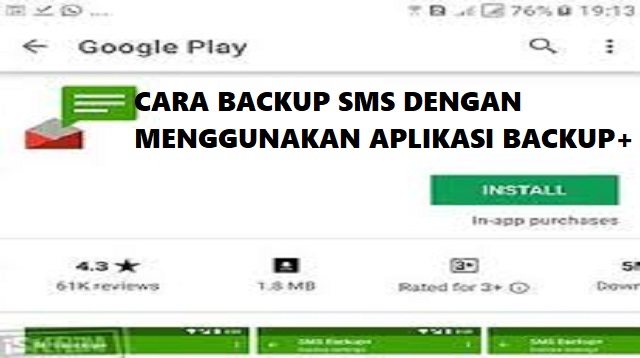
Cara agar Download di PlayStore Masuk ke SD Card Samsung

Cara agar Download di PlayStore Masuk ke SD Card Samsung
- Buat anda yang susah sekali mendownload, apa lagi nunggu hasilnya sangatlah lama.

Bahkan yang paling menyebalkannya, justru tidak secara otomatis ke simpan pada SD Card yang ada di HP Samsung itu adalah kendala yang sering terjadi di Smartphone.

Apa lagi anda sering mendownload aplikasi di PlayStore, akan tetapi gak pernah bisa masuk ke SD Card HP Samsung tersebut.

Untuk itu kami akan memberikan solusinya buat anda, dalam mengatasi masalah yang terjadi pada saat anda mendownload tidak langsung ke simpan di SD Cardnya.

Pasalnya ada beberapa cara menyimpan hasil mendownloadnya di PlayStore dengan gampang dan anda bahkan bisa melakukannya sendiri tanpa perlu bantuan orang lain.

Tentunya anda pasti penasaran, gimana cara agar download di PlayStore masuk ke SD Card Samsung dan simak ulasan sebagai berikut.


Cara agar Download di PlayStore Masuk ke SD Card Samsung


1. Cara agar Download di PlayStore Masuk ke SD Card Samsung dengan Memidahkan Secara Manual

Cara agar Download di PlayStore Masuk ke SD Card Samsung
Cara agar Download di PlayStore Masuk ke SD Card Samsung dengan Memidahkan Secara Manual
Untuk cara agar download di PlayStore masuk ke SD Card Samsung, anda bisa memindahkannya secara manual walaupun cara ini terbilang agak ribet namun cukup efektif dan gampang dilakukan.

Pasalnya anda hanya perlu membuka Managing file, lalu anda masuk ke dalam Internal Storage >> download setelah itu silahkan anda pilih setiap file hasil download yang mau anda simpan.

Ke dalam External Storage, kalau sudah selesai memilihnya silahkan anda pindahkan / Cut hasil mendownload ini ke External Storage.


2. Cara agar Download di PlayStore Masuk ke SD Card Samsung dengan Mengandalkan PC atau Laptop

Cara agar Download di PlayStore Masuk ke SD Card Samsung
Cara agar Download di PlayStore Masuk ke SD Card Samsung dengan Mengandalkan PC atau Laptop
Berikut cara agar download di PlayStore masuk ke SD Card Samsung dengan mengandalkan PC atau Laptop:
  • Silahkan anda sambungkan kabel USB HP-nya, kedalam port USB pada PC atau Laptop.
  • Lalu anda cek pada PC/laptop-nya, silahkan anda buka file yang terdapat di HP Samsungnya lewat PC.
  • Kemudian, anda pilih Internal Storage.
  • Setelah itu, silahkan anda pindahkan file yang terdapat di Internal storage dengan cara melakukan Cut atau CTRL + Z.
  • Selanjutnya anda bisa pindahkan file yang terdapat di External Storage dengan CTRL + V didalam External Storage.


3. Cara agar Download di PlayStore Masuk ke SD Card Samsung dengan Mudah

Cara agar Download di PlayStore Masuk ke SD Card Samsung
Cara agar Download di PlayStore Masuk ke SD Card Samsung dengan Mudah
Berikut cara agar download di PlayStore masuk ke SD Card Samsung dengan mudah :
  • Mengatur di Google Chrome : Pasalnya browser di gunakan oleh orang Indonesia yaitu Google Chorome, sebab aplikasi ini sangat mudah dan ringan jika di pakai daripada browser yang lain. Dalam hal ini Google Chrome, bisa membantunya untuk download aplikasi yang di PlayStore supaya bisa langsung bisa dipindahkan kedalam MicroSD.
  • Mendownload aplikasi di PlayStore: Dimana anda bisa langsung pada tahap ini, supaya aplikasi yang ada download di PlayStore bisa masuk kedalam SD Card dengan menggunakan Google Chrome. Langkah pertama anda bisa silahkan anda buka Google Chrome, lalu pilih pengaturan (tanda tiga titik disamping kanan atas).
  • Pilih Download : Setelah itu, anda klik download untuk mengatur pengaturan download yang terdapat di Google Chrome pada HP Samsung anda.
  • Pilih SD Card : Kemudian, anda bisa pilih SD Card namun sebelum itu anda harus pastikan HP Samsung-nya sudah terpasang terlebih dulu memori eksternal supaya bisa menampung aplikasi yang telah anda download. Selanjutnya, ketika anda ingin mendownload aplikasi yang di PlayStore melalui Google Chrome dalam hal ini secara otomatis masuk kedalam MicroSD.


Akhir Kata

Demikianlah penjelasan yang telah kami sampaikan untuk anda, supaya anda bisa dengan mudah dan gampang dalam mendownload di PlayStore masuk kedalam SD Card HP Samsung anda.

Bahkan anda tidak perlu repot-repot masuk mengatur ini dan itu, anda tinggal menggunakan cara di atas supaya anda bisa dengan mudah menyimpan aplikasi yang telah anda download di PlayStore.

Tunggu apa lagi, gunakan cara diatas jangan kebanyakkan mikir dech anda bisa pakai cara ini agar anda bisa dengan mudah dan gampang menyimpannya kedalam SD Card HP Samsung.

Itulah seluruh isi artikel kita kali ini mengenai cara agar download di PlayStore ke SD Card Samsung. Sekian dan selamat mencoba.